© navision.pl | Opracowano na podstawie: Microsoft Learn (CC BY 4.0)
Wyszukiwanie nabywców, dostawców i innych kontaktów z Microsoft Teams
DOTYCZY: Business Central Online. Wprowadzono w aktualizacji 1. fali wydań 2021.
Business Central posiada kompleksowy system zarządzania kontaktami biznesowymi, który jest niezbędny dla użytkowników pracujących w sprzedaży, operacjach lub innych rolach departamentalnych. Jeśli jesteś użytkownikiem w jednej z tych ról, często będziesz musiał wyszukiwać, spotykać się lub rozpoczynać rozmowę z dostawcami, nabywcami i innymi kontaktami. Za pomocą aplikacji Business Central dla Teams możesz wykonywać te zadania bezpośrednio z Teams, bez konieczności przełączania się do Business Central. Z poziomu Teams możesz:
- Wyszukiwać kontakty Business Central z pola poleceń Teams lub z obszaru tworzenia wiadomości. Kontakty mogą obejmować potencjalnych klientów, dostawców, nabywców lub inne relacje biznesowe.
- Udostępniać kontakt jako kartę w konwersacji Teams.
- Wyświetlać szczegóły kontaktu, historię interakcji i inne informacje, takie jak zaległe płatności lub otwarte dokumenty.
Wymagania wstępne
- Masz dostęp do Microsoft Teams.
- Masz zainstalowaną aplikację Business Central w Teams. Dowiedz się więcej w Instalowanie aplikacji Business Central w Microsoft Teams
- Masz konto Business Central z dostępem do kontaktów w co najmniej jednej firmie.
Uwaga
Niezależnie od tego, czy wyszukujesz z pola poleceń, czy z pola tworzenia wiadomości, przy pierwszym użyciu możesz zostać poproszony o zalogowanie się lub skonfigurowanie aplikacji. Ten krok jest niezbędny do wyszukiwania kontaktów we właściwej firmie Business Central. Dowiedz się więcej o konfigurowaniu aplikacji w celu wyboru firmy w artykule Zmiana firmy i innych ustawień w Teams.
Wyszukiwanie kontaktów z pola poleceń
Pole poleceń znajduje się na górze każdego ekranu w Teams. Umożliwia wyszukiwanie, wykonywanie szybkich akcji lub uruchamianie aplikacji, takich jak aplikacja Business Central. Wyszukiwanie z pola poleceń jest świetne do szybkiego wyszukiwania kontaktów i powiązanych z nimi danych na własny użytek. Na przykład załóżmy, że chcesz wyszukać adres e-mail dostawcy, aby umówić spotkanie w kalendarzu. Lub może chcesz sprawdzić historię interakcji podczas spotkania z nabywcą.
-
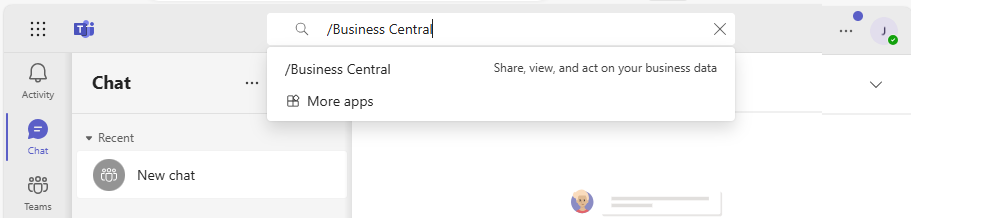
W polu poleceń wpisz /Business Central, a następnie wybierz aplikację Business Central z wyników.
-
W polu Business Central zacznij wpisywać tekst wyszukiwania, np. nazwę, adres lub numer telefonu.
W miarę wpisywania pojawiają się pasujące wyniki.
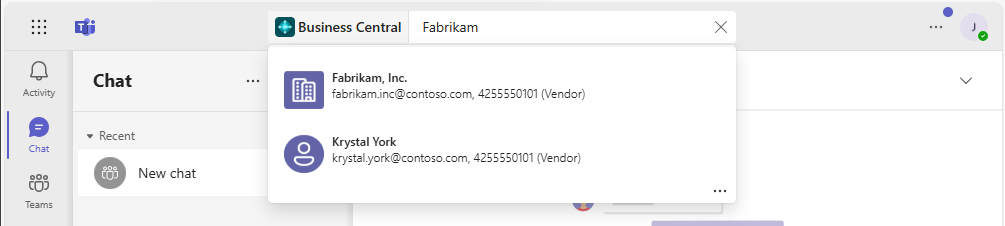 3. Wybierz kontakt z wyników.
Karta kontaktu pojawi się pod polem poleceń.
-
Jeśli chcesz dodać kartę kontaktu do konwersacji, przejdź do prawego górnego rogu karty, wybierz ... (Więcej opcji) > Kopiuj. Następnie wklej kopię w polu tworzenia wiadomości konwersacji.
Dowiedz się więcej o polu poleceń Teams w artykule Teams — używanie pola poleceń.
Wyszukiwanie kontaktów z pola tworzenia wiadomości
Zaletą używania pola tworzenia wiadomości jest to, że możesz dodać kartę kontaktu bezpośrednio do konwersacji, aby inni mogli ją zobaczyć.
-
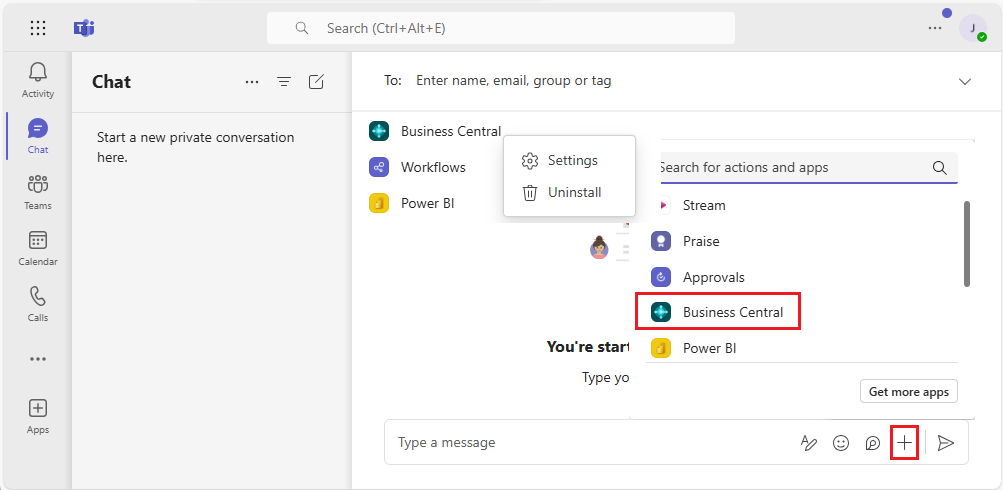
Obok pola tworzenia wiadomości wybierz +, a następnie wybierz Business Central z listy, aby uruchomić aplikację.
-
W polu Business Central zacznij wpisywać tekst wyszukiwania, np. nazwę, adres lub numer telefonu.
W miarę wpisywania pojawiają się pasujące wyniki.
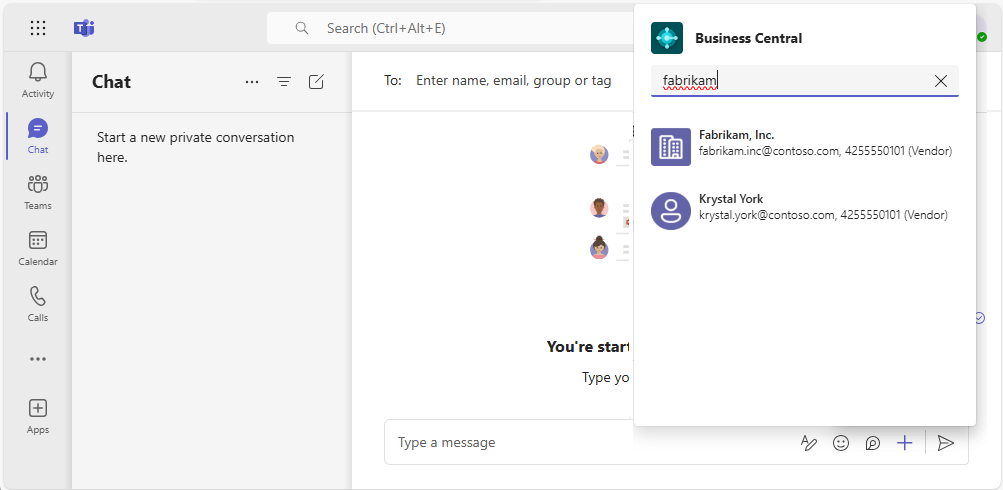 3. Wybierz kontakt z wyników.
Karta kontaktu pojawi się w polu tworzenia wiadomości.
Uwaga
Karta kontaktu nie jest od razu wysyłana do konwersacji, aby inni mogli ją zobaczyć. Masz możliwość przejrzenia zawartości karty i dodania tekstu przed nią lub po niej według uznania. Następnie wyślij wiadomość na czat, gdy będziesz gotowy.
Wyświetlanie szczegółów karty kontaktu
Karta kontaktu w Teams zapewnia szybki przegląd nabywcy, dostawcy lub kontaktu. Karta jest interaktywna—co oznacza, że możesz wyświetlić więcej informacji, a nawet zmodyfikować kontakt za pomocą przycisków Szczegóły lub Otwórz w nowym oknie.
Przycisk Szczegóły otwiera okno w Teams, które wyświetla więcej informacji o kontakcie, ale nie tyle, ile zobaczysz w Business Central. Aby zobaczyć wszystkie informacje o kontakcie w Business Central, wybierz Otwórz w nowym oknie.
Karta kontaktu działa tak samo jak karty rekordów, takich jak zapasy, nabywcy lub zamówienia sprzedaży. Dowiedz się więcej w artykule Udostępnianie rekordów Business Central w Microsoft Teams.
Uwaga
Wszyscy uczestnicy konwersacji Teams mogą wyświetlać karty kontaktów Business Central, które przesyłasz do konwersacji. Jednak aby wyświetlić więcej szczegółów dotyczących rekordów za pomocą przycisków Szczegóły lub Otwórz w nowym oknie na karcie, potrzebują dostępu do Business Central. Dowiedz się więcej w artykule Zarządzanie integracją Microsoft Teams z Business Central.
Powiązane informacje
Integracja Business Central i Microsoft Teams
Instalowanie aplikacji Business Central w Microsoft Teams
Teams — często zadawane pytania
Zmiana firmy i innych ustawień w Teams
Udostępnianie rekordów Business Central w Microsoft Teams
Rozwiązywanie problemów z integracją Microsoft Teams
Develop for Teams Integration
Rozpocznij bezpłatny okres próbny!
Znajdź bezpłatne moduły e-learningowe dla Business Central tutaj