© navision.pl | Opracowano na podstawie: Microsoft Learn (CC BY 4.0)
Używanie przepływu Power Automate do terminowej synchronizacji zmian encji Dataverse
Administratorzy mogą utworzyć zautomatyzowany przepływ w Power Automate, który powiadamia Business Central o zmianach rekordów w organizacji Dataverse.
Uwaga
W tym artykule założono, że połączono wersję online Business Central z Dataverse i zaplanowano synchronizację między obiema aplikacjami.
Importowanie szablonu przepływu
Porada
Aby ułatwić konfigurację przepływu, utworzyliśmy szablon, który zdefiniuje wyzwalacz przepływu i warunek przepływu. Aby użyć szablonu, wykonaj kroki opisane w tej sekcji. Aby samodzielnie utworzyć przepływ, pomiń tę sekcję i zacznij od kroków w sekcji Definiowanie wyzwalacza przepływu.
- Zaloguj się do usługi Power Automate.
- Wybierz Szablony, a następnie wyszukaj Notify Business Central.
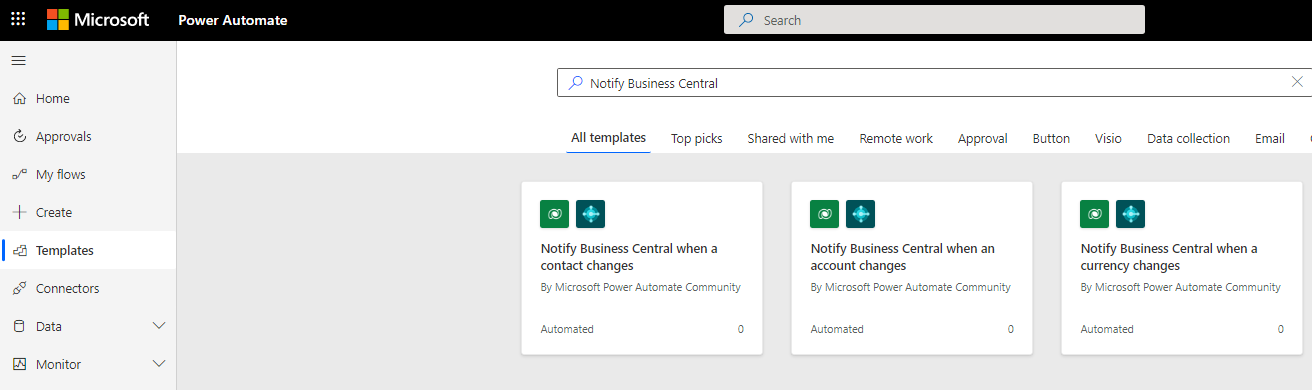 3. Wybierz szablon Notify Business Central when an account changes.
4. Kontynuuj, wykonując kroki opisane w sekcji Powiadamianie Business Central o zmianie.
3. Wybierz szablon Notify Business Central when an account changes.
4. Kontynuuj, wykonując kroki opisane w sekcji Powiadamianie Business Central o zmianie.
Definiowanie wyzwalacza przepływu
- Zaloguj się do usługi Power Automate.
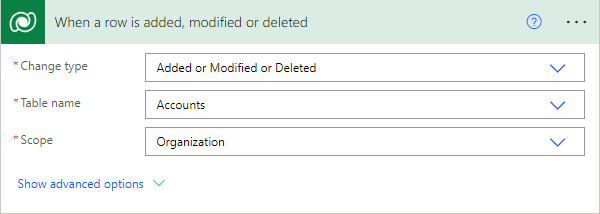
- Utwórz zautomatyzowany przepływ w chmurze, który uruchamia się po dodaniu, zmodyfikowaniu lub usunięciu wiersza encji Dataverse. Aby uzyskać więcej informacji, zobacz Trigger flows when a row is added, modified, or deleted. W tym przykładzie używana jest encja Konta. Poniższy obraz przedstawia ustawienia pierwszego kroku definiowania wyzwalacza przepływu.
 3. Użyj przycisku AssistEdit (...) w prawym górnym rogu, aby dodać połączenie ze środowiskiem Dataverse.
4. Wybierz Pokaż opcje zaawansowane, a w polu Filtruj wiersze wprowadź customertypecode eq 3 lub customertypecode eq 11 i statecode eq 0. Te wartości oznaczają, że wyzwalacz będzie reagować tylko na zmiany wprowadzone w aktywnych kontach typu nabywca lub dostawca.
3. Użyj przycisku AssistEdit (...) w prawym górnym rogu, aby dodać połączenie ze środowiskiem Dataverse.
4. Wybierz Pokaż opcje zaawansowane, a w polu Filtruj wiersze wprowadź customertypecode eq 3 lub customertypecode eq 11 i statecode eq 0. Te wartości oznaczają, że wyzwalacz będzie reagować tylko na zmiany wprowadzone w aktywnych kontach typu nabywca lub dostawca.
Definiowanie warunku przepływu
Dane są synchronizowane między Business Central a Dataverse za pośrednictwem konta użytkownika integracji. Aby zignorować zmiany wprowadzone przez synchronizację, utwórz krok warunku w przepływie, który wyklucza zmiany wprowadzone przez konto użytkownika integracji.
-
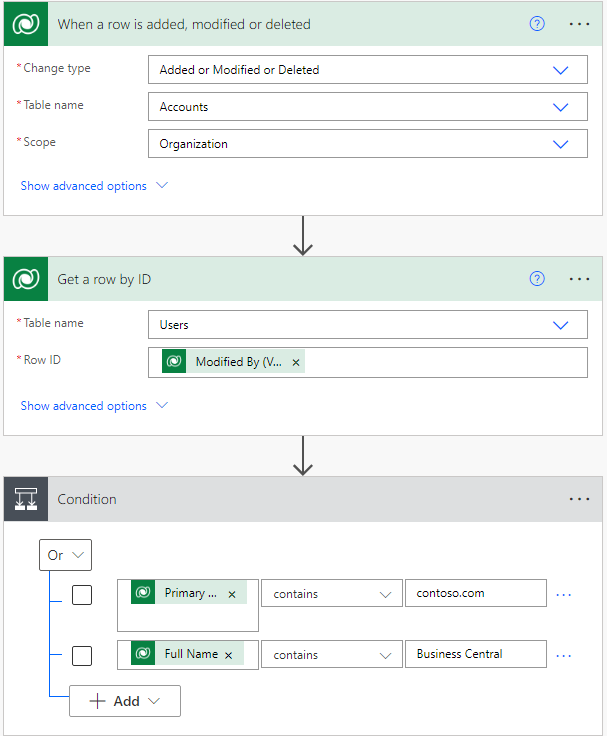
Dodaj krok Pobierz wiersz według identyfikatora z Dataverse po wyzwalaczu przepływu z następującymi ustawieniami. Aby uzyskać więcej informacji, zobacz Get a row by ID from Dataverse.
- W polu Nazwa tabeli wybierz Users
- W polu Identyfikator wiersza wybierz wartość Modified By (Value) z wyzwalacza przepływu.
-
Dodaj krok warunku z następującymi ustawieniami lub, aby zidentyfikować konto użytkownika integracji.
- Podstawowy adres e-mail użytkownika zawiera contoso.com
- Pełna nazwa użytkownika zawiera Business Central.
-
Dodaj kontrolkę Zakończ, aby zatrzymać przepływ, jeśli jednostka została zmieniona przez konto użytkownika integracji.
Poniższy obraz pokazuje, jak zdefiniować wyzwalacz przepływu i warunek przepływu.
Powiadamianie Business Central o zmianie
Jeśli przepływ nie zostanie zatrzymany przez warunek, musisz powiadomić Business Central, że nastąpiła zmiana. Użyj do tego łącznika Business Central.
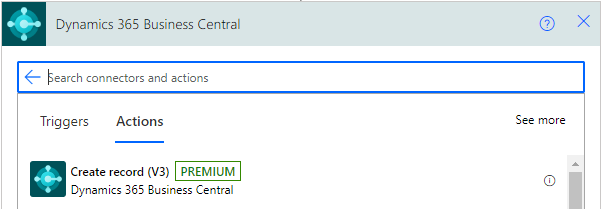
- W gałęzi Nie kroku warunku dodaj akcję i wyszukaj Dynamics 365 Business Central. Wybierz ikonę łącznika z listy.
- Wybierz akcję Utwórz rekord (V3).
- Użyj przycisku edycja wspomagana (...) w prawym górnym rogu, aby dodać połączenie z Business Central.
- Po połączeniu wypełnij pola Nazwa środowiska i Nazwa firmy.
- W polu Kategoria API wprowadź microsoft/dataverse/v1.0.
- W polu Nazwa tabeli wprowadź dataverseEntityChanges.
- W polu entityName wprowadź account.
- Zapisz przepływ.
Poniższy obraz pokazuje, jak powinien wyglądać Twój przepływ.
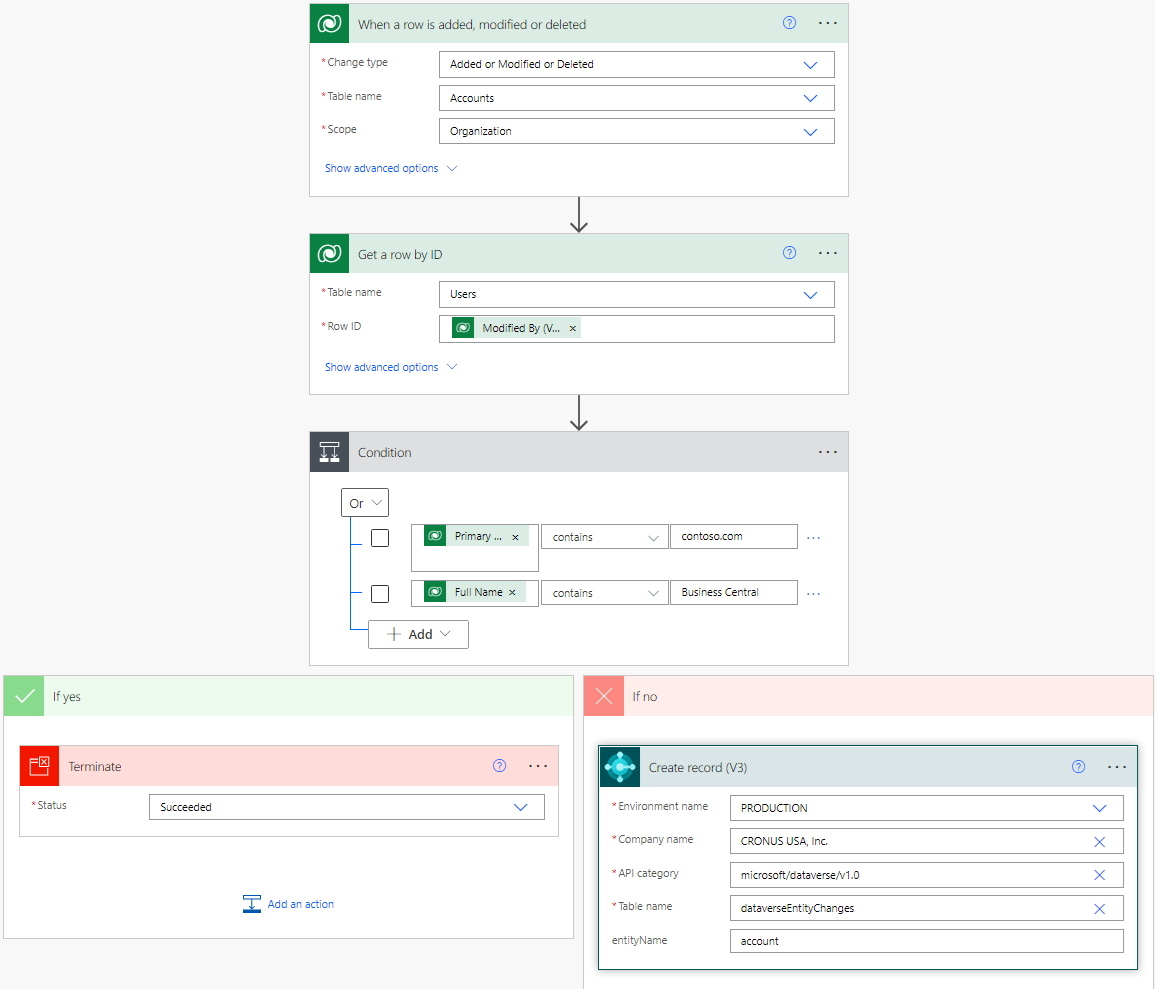
Gdy dodasz, usuniesz lub zmodyfikujesz konto w środowisku Dataverse, ten przepływ wykona następujące akcje:
- Wywoła środowisko Business Central określone w łączniku Business Central.
- Użyje interfejsu API Business Central, aby wstawić rekord z entityName ustawionym na account w tabeli Dataverse Entry Change. Ten parametr to dokładna nazwa jednostki Dataverse, dla której tworzysz przepływ.
- Business Central uruchomi wpis kolejki zadań, który synchronizuje nabywców z kontami.
Powiązane informacje
Używanie przepływów Power Automate w Business Central
Set Up Automated Workflows
Integracja z Microsoft Dataverse poprzez synchronizację danych
Synchronizacja i integracja danych