© navision.pl | Opracowano na podstawie: Microsoft Learn (CC BY 4.0)
Personalizowanie obszaru roboczego
Możesz spersonalizować swój obszar roboczy, aby odpowiadał Twojej pracy i preferencjom. Zmień strony tak, aby wyświetlały tylko potrzebne informacje tam, gdzie ich potrzebujesz. Personalizacja wpływa tylko na Twój obszar roboczy. Nie zmienia sposobu pracy innych użytkowników. Możesz personalizować wszystkie typy stron, w tym stronę Zmienianie ustawień podstawowych dla bieżącego użytkownika.
Dostosowania opisane w tym artykule są stosowane uniwersalnie na wszystkich urządzeniach i przeglądarkach. Istnieją inne modyfikacje, nieopisane tutaj, które wpływają tylko na konkretne urządzenie i przeglądarkę, na których zostały wprowadzone. Dowiedz się więcej o różnicach w artykule Gdzie jest przechowywana personalizacja?.
Wideo i szkolenia
Poniższy film przedstawia niektóre sposoby personalizacji Centrum ról.
Aby uzyskać dostęp do szkoleń online, przejdź do Personalizowanie interfejsu użytkownika Microsoft Dynamics 365 Business Central.
Informacje o personalizacji
Możesz dokonywać różnych dostosowań, takich jak przenoszenie lub ukrywanie pól, kolumn, akcji i całych części oraz dodawanie nowych pól. Większość dostosowań wykonujesz, najpierw aktywując baner Personalizowanie przy użyciu trybu personalizacji. Możesz również łatwo dokonać następujących dostosowań na dowolnej stronie listy bez używania trybu personalizacji:
- Zmień rozmiar kolumny
- Zapisywanie i personalizowanie widoków list
- Tworzenie zakładki do strony lub raportu w centrum ról
- Zmiana rozmiaru lub zwijanie okienek Copilot, Pomoc i Skrypty strony
- Ukrywanie lub zmiana rozmiaru pola informacji
- Rozwijanie/zwijanie listy hierarchicznej
Zmiana rozmiaru kolumny
Istnieją dwa sposoby zmiany szerokości kolumny na dowolnej liście, w tym na listach rozwijanych do wyszukiwania wartości pól:
- Zaznacz i przeciągnij granicę między dwiema kolumnami w nagłówku listy.
- Kliknij dwukrotnie granicę między dwiema kolumnami, aby automatycznie dopasować szerokość kolumny. Szerokość dostosuje się do optymalnego rozmiaru dla czytelności.
Zmiana rozmiaru lub zwijanie okienek Copilot, Pomoc i Skrypty strony
Okienko Copilot, okienko Pomoc i okienko Skrypty strony są wyświetlane po prawej stronie centrum ról, gdy są otwarte.
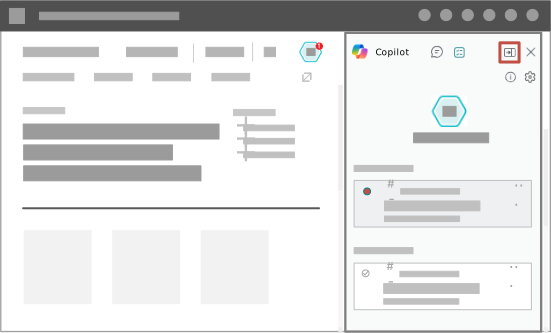
- Aby zwinąć te okienka do wąskiego paska po prawej stronie, wybierz Zwiń Copilot, Zwiń Pomoc lub Zwiń Skrypty strony
 w prawym górnym rogu okienka.
Aby rozwinąć okienko, wybierz Rozwiń Copilot  , Rozwiń Pomoc
  lub Rozwiń Skrypty strony
  w zwiniętym okienku.
- Aby zmienić rozmiar tych okienek, przeciągnij pionową linię podziału między okienkiem a główną zawartością.
Kliknij dwukrotnie linię podziału, aby przywrócić domyślną szerokość.
Zmiana rozmiaru lub zwijanie pola informacji
Pole informacji to okienko po prawej stronie strony, które wyświetla dodatkowe informacje związane z rekordem na stronie.
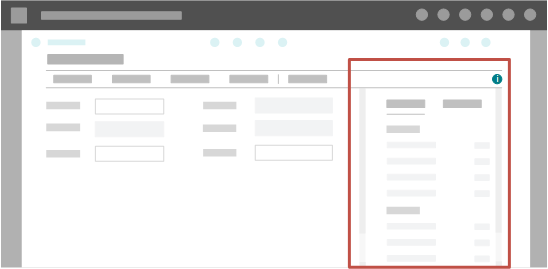
- Aby ukryć lub pokazać pole informacji, wybierz ikonę
 Zwiń/Rozwiń okienko pola informacji u góry okienka pola informacji.
 - Aby zmienić rozmiar pola informacji, przeciągnij pionową linię podziału między polem informacji a główną zawartością. Kliknij dwukrotnie linię podziału, aby przywrócić domyślną szerokość.
Jeśli nie można zmienić rozmiaru pola informacji, używasz wersji Business Central starszej niż 26.0 lub funkcja Funkcja: Optymalizuj wykorzystanie przestrzeni ekranu dla aplikacji internetowej nie jest włączona w Zarządzaniu funkcjami. Skontaktuj się z administratorem lub dowiedz się więcej w artykule Włączanie nadchodzących funkcji z wyprzedzeniem.
Rozpoczynanie personalizacji przy użyciu trybu personalizacji
- Otwórz dowolną stronę, którą chcesz spersonalizować.
-
W prawym górnym rogu wybierz Ustawienia
 , a następnie wybierz akcję Personalizuj.
U góry pojawi się baner Personalizacja, wskazujący, że można rozpocząć wprowadzanie zmian.
Uwaga
Aby nawigować podczas personalizacji, użyj Ctrl+Kliknięcie na akcji, jeśli jest ona podświetlona grotem strzałki.
Jeśli na banerze widzisz Blokada personalizacji  lub Personalizacja zablokowana
  , nie można spersonalizować strony. Aby uzyskać więcej informacji, zobacz Dlaczego strona jest zablokowana przed personalizacją.
- Aby zmienić element interfejsu użytkownika, wskaż element, taki jak akcja, pole lub część. Element zostanie natychmiast wyróżniony strzałką lub obramowaniem. Wybierz element, a następnie wybierz opcję Przenieś, Usuń, Ukryj, Pokaż, Pokaż w obszarze "Pokaż więcej", Pokaż po zwinięciu, Pokaż zawsze, Ustaw/Wyczyść okienko zablokowane lub Uwzględnij/Wyklucz z szybkiego wprowadzania, w zależności od typu i stanu elementu interfejsu użytkownika.
- Aby dodać pole, wybierz akcję + Pole. Z okienka Dodaj pole do strony przeciągnij i upuść pole w żądanym miejscu na stronie.
- Po zakończeniu zmiany układu jednej lub więcej stron wybierz Gotowe na banerze Personalizacja.
Aby uzyskać więcej informacji, zobacz Co można personalizować.
Co można personalizować
| Co chcesz zrobić | Jak to zrobić | Uwagi |
|---|---|---|
| Przeniesienie elementu, takiego jak pole, kolumna na liście, kafelek, akcja lub część, w inne miejsce na stronie. | Wskaż dowolne miejsce na elemencie, który chcesz przenieść, i przeciągnij go na nową pozycję. Gruba pozioma lub pionowa linia wskazuje pozycję. wskazuje, że nie można przenieść elementu w wybrane miejsce. wskazuje, że nie można przenieść elementu w wybrane miejsce. |
Części to podsekcje lub obszary na stronie zawierające elementy takie jak wiele pól, inna strona, wykres lub kafelki. Dowiedz się więcej o personalizacji akcji Dowiedz się więcej o personalizacji części |
| Ukrycie aktualnie widocznego elementu, takiego jak pole, kolumna na liście, kafelek, akcja lub część. | Wybierz element, wybierz strzałkę, a następnie wybierz Ukryj. | W trybie personalizacji ukryte akcje są wyszarzone z tekstem kursywą, a ukryte części są zacieniowane ukośnymi liniami. Ukryte pola i kolumny nie są wskazywane bezpośrednio na stronie, ale można je zlokalizować za pomocą okienka Dodaj pole do strony. (Dowiedz się więcej o pracy z polami.) Po opuszczeniu trybu personalizacji wszystkie elementy znikają z widoku. Jeśli ukryte pole jest również wyświetlane w nagłówku skróconej karty, gdy jest ona zwinięta, pole nie będzie tam już widoczne. |
| Wyświetlenie akcji lub części, która jest obecnie ukryta. | W przypadku wyszarzonego (ukrytego) elementu wybierz strzałkę, a następnie wybierz Pokaż. | Ukryty element jest ponownie widoczny. |
| Dodanie ukrytego pola | Na banerze Personalizacja wybierz akcję + Pole. Po prawej stronie strony otworzy się okienko Dodaj pole do strony. Jeśli wybierzesz pole w okienku, jego ukryta lokalizacja pojawi się na stronie. Aby dodać pole, przeciągnij je z okienka lub z jego ukrytej lokalizacji w żądane miejsce. Gruba pozioma lub pionowa linia wskazuje pozycję. Innym sposobem jest wybranie strzałki w ukrytej lokalizacji pola i wybranie Pokaż. |
Każda strona zawiera wstępnie zdefiniowany zestaw pól, które można wybrać do wyświetlenia. Dowiedz się więcej o pracy z polami. |
| Wyświetlenie pola w nagłówku zwiniętej skróconej karty. | Wybierz strzałkę, a następnie wybierz Pokaż po zwinięciu. Jeśli nie widzisz tej opcji, jest już ustawiona. W takim przypadku, aby zaprzestać wyświetlania pola w nagłówku skróconej karty, wybierz Pokaż zawsze. |
Skrócona karta to termin używany dla grupy pól wyświetlanych pod wspólnym nagłówkiem. Użyj opcji Pokaż po zwinięciu, aby wyświetlić najważniejsze pola. Jeśli wybierzesz pole w nagłówku, skrócona karta zostanie otwarta i ustawiona na wybranym polu. Ta opcja ma zastosowanie tylko wtedy, gdy strona ma więcej niż jedną skróconą kartę. Jeśli jest tylko jedna skrócona karta, nie można jej zwinąć, więc opcja Pokaż po zwinięciu nie jest dostępna. |
| Wyświetlanie pola tylko po wybraniu opcji Pokaż więcej. | Wybierz strzałkę, a następnie wybierz opcję Pokaż pod „Pokaż więcej". | Jeśli nie widzisz opcji Pokaż więcej, jest ona już ustawiona. W takim przypadku, aby pole było wyświetlane zawsze, a nie tylko po wybraniu opcji Pokaż więcej, wybierz Pokaż zawsze. |
| Zmiana możliwości edycji pola. | Zaznacz pole, wybierz strzałkę na polu, a następnie wybierz opcję Zablokuj edytowanie, aby zapobiec zmianie wartości pola, lub Odblokuj edytowanie, aby umożliwić zmianę wartości pola. | Możesz odblokować tylko pola, które wcześniej sam zablokowałeś. Niektóre pola są domyślnie zablokowane, z założenia lub przez administratora profilu, który Dostosowywanie stron dla ról. Tych pól nie można odblokować. |
| Zmiana blokady okienka na liście na inną kolumnę. | Wybierz strzałkę kolumny, która ma być ostatnią kolumną blokady okienka, a następnie wybierz opcję Ustaw blokadę okienka. Jeśli chcesz przywrócić blokadę okienka do pierwotnej pozycji, wybierz strzałkę bieżącej kolumny blokady okienka i wybierz opcję Wyczyść blokadę okienka. Uwaga: Nie można usunąć tej blokady okienka. |
Blokada okienka określa kolumny, które są zawsze wyświetlane po lewej stronie listy, nawet podczas przewijania w poziomie. |
| Pomijanie pola po naciśnięciu klawisza Enter. | Wybierz strzałkę obok pola lub nagłówka kolumny na liście i wybierz opcję Wyklucz z szybkiego wprowadzania. | Jeśli nie widzisz opcji Wyklucz z szybkiego wprowadzania, pole jest już pomijane. W takim przypadku, aby przestać pomijać pole, wybierz opcję Uwzględnij w szybkim wprowadzaniu. Wprowadzanie danych w Business Central |
| Zmiana kolejności i usuwanie widoków reprezentujących filtrowane listy. | Wybierz strzałkę obok widoku, a następnie wybierz opcję Przenieś, Usuń lub Ukryj. | Zapisywanie i personalizowanie widoków list |
| Dodawanie nowej akcji do strony lub raportu w Centrum ról. | Na stronie docelowej, stronie żądania raportu lub w oknie Powiedz mi wybierz ikonę zakładki. | Tworzenie zakładki do strony lub raportu w centrum ról |
| Uruchamianie listy zawsze jako rozwiniętej lub zwiniętej. | Wybierz przycisk Rozwiń wszystko lub Zwiń wszystko w lewym górnym rogu listy. Alternatywnie wybierz akcję Rozwiń wszystko lub Zwiń wszystko w menu pierwszej kolumny. | Dotyczy zwijanych list hierarchicznych. |
Personalizowanie paska akcji i menu
Personalizacja umożliwia wybranie akcji wyświetlanych na paskach nawigacji i akcji oraz w Centrach ról, a także ich rozmieszczenia. Możesz pokazywać, ukrywać lub przenosić poszczególne akcje lub grupy akcji.
Poniższy film przedstawia sposób personalizowania akcji na stronach i w Centrach ról.
Personalizowanie pasków nawigacji i akcji odbywa się zasadniczo tak samo, jak w przypadku innych elementów interfejsu użytkownika. Jednak to, co możesz zrobić z akcją lub grupą, zależy od lokalizacji akcji lub grupy. Najlepszym sposobem na sprawdzenie możliwości jest włączenie trybu personalizacji i kierowanie się wskazówkami strzałek.
Istnieje kilka terminów, które warto znać, aby lepiej zrozumieć personalizację akcji: grupa akcji i promowana kategoria.
Grupa akcji to element, który rozwija się, aby wyświetlić inne akcje lub grupy. Na przykład na stronie Zamówienia sprzedaży jedną z grup akcji jest akcja Funkcje, która pojawia się po wybraniu akcji Akcje.
Promowana kategoria to grupa akcji wyświetlana przed pionową linią | na pasku akcji. Kategorie zazwyczaj obejmują najczęściej używane akcje, dzięki czemu można je szybko znaleźć. Na przykład na stronie Zamówienia sprzedaży akcje Zamówienie, Zwolnij i Księgowanie są promowanymi kategoriami.
Uwaga
Aby wyczyścić personalizację, wybierz strzałkę w menu projektanta części, a następnie wybierz opcję Wyczyść personalizację.
Usuwanie, ukrywanie i pokazywanie akcji oraz grup akcji
Jeśli chcesz pokazać lub ukryć akcję, opcje pod strzałką określają, co możesz zrobić w zależności od stanu akcji.
- Wybierz strzałkę akcji lub grupy akcji.
- Wybierz jedną z następujących opcji:
| Opcja | Co robi |
|---|---|
| Usuń | Ta opcja pojawia się, jeśli wybrana akcja jest również wyświetlana w innym miejscu na pasku nawigacji lub pasku akcji. Wybranie tej opcji powoduje usunięcie akcji z wybranej lokalizacji, więc przestaje być wyświetlana. Akcja lub grupa akcji pozostaje w innych lokalizacjach. |
| Ukryj | Ta opcja pojawia się, jeśli akcja lub grupa akcji nie znajduje się w żadnym innym miejscu na pasku nawigacji lub pasku akcji. Podobnie jak w przypadku opcji Usuń, wybranie tej opcji powoduje zniknięcie akcji lub grupy akcji z paska nawigacji lub paska akcji. Jednak w trybie personalizacji akcja lub grupa akcji jest nadal wyświetlana w bieżącej pozycji, ale jako wyszarzona. |
| Pokaż | Ta opcja pojawia się, jeśli akcja lub grupa akcji jest ukryta (wyszarzona). Wybranie tej opcji powoduje wyświetlenie akcji lub grupy akcji na pasku nawigacji lub pasku akcji. |
Przenoszenie akcji i grup akcji
Pozioma linia między dwiema akcjami lub obramowanie wokół grupy akcji wskazuje miejsce, w którym można upuścić akcje lub grupy akcji. Istnieją następujące ograniczenia:
- Możesz przenosić poszczególne akcje do promowanych kategorii, ale nie możesz zmieniać kolejności akcji w kategorii.
- Nie możesz przenieść grupy akcji do promowanej kategorii.
Aby przenieść akcję lub grupę akcji, przeciągnij ją i upuść w żądanej pozycji, tak jak w przypadku pól i kolumn.
Aby przenieść akcję lub grupę akcji do innej pustej grupy akcji, przeciągnij akcję lub grupę akcji do nowej grupy i upuść ją w polu Upuść tutaj akcję.
Informacje o menu Automatyzuj
- Nie można ukryć ani przenieść menu Automatyzuj ani podmenu Power Automate i jego akcji.
- Możesz przenosić przepływy zawarte w elemencie Automatyzuj, ale nie możesz ich ukryć za pomocą personalizacji. Przeniesienie przepływu tworzy kopię przepływu w miejscu docelowym, nie usuwa go z elementu Automatyzuj.
Porada
Jako administrator możesz ukryć element Automatyzacja przed użytkownikami. Więcej informacji znajdziesz w artykule Konfigurowanie integracji z Power Automate.
Personalizowanie części
Najedź kursorem lub wybierz Alt+Strzałka w górę, aby uzyskać informacje o polu.
Części to obszary na stronie, które zazwyczaj składają się z wielu pól, wykresów lub innej zawartości. Część wyświetla kolorowe obramowanie, gdy skupisz się na niej. Na przykład ekran główny Centrum ról zawiera wiele części. Dzięki dobrze zdefiniowanym granicom możesz personalizować całą część i jej zawartość.
- Aby przenieść część, przeciągnij ją i upuść w żądanej pozycji. Kolorowa linia wskazuje prawidłowe pozycje na ekranie. Na przykład pola informacyjne można przenosić tylko obok innych pól informacyjnych w okienku pola informacyjnego.
- Możesz ukryć część, wybierając opcję Ukryj pod strzałką.
- Gdy rozpoczniesz personalizację lub przejdziesz do nowej strony, wszystkie obecnie ukryte części pojawią się na stronie z charakterystycznym wyglądem wskazującym, że są ukryte. Możesz odkryć tę część, wybierając opcję Pokaż pod strzałką.
Możesz wyczyścić wszystkie zmiany personalizacji wprowadzone w pojedynczej części, wybierając opcję Wyczyść personalizację pod strzałką części. Czyszczenie personalizacji części wpływa tylko na zmiany zawartości części. Nie wpływa na położenie ani widoczność części na stronie.
Praca z polami i kolumnami
Podczas personalizowania strony używasz okienka Dodaj pole do strony, aby uwzględnić pola lub kolumny na stronie, które są obecnie ukryte. Aby otworzyć to okienko, wybierz akcję + Pole w pobliżu górnej części strony. W przeciwieństwie do innych ukrytych elementów, ukryte pola nie są wskazywane na samej stronie w trybie personalizacji. Jednak możesz zidentyfikować ukryte pola za pomocą okienka Dodaj pole do strony.
Oto kilka ogólnych wskazówek dotyczących korzystania z okienka Dodaj pole do strony:
- Domyślnie okienko wyświetla wszystkie ukryte pola. Aby znaleźć ukryte pola, szukaj ikony
 .
. - Możesz filtrować listę, aby wyświetlić inne pola, na przykład te, które są obecnie widoczne na stronie, wybierając przycisk Zalecane pola nad listą i wybierając opcję filtrowania. Nazwa przycisku zmienia się w zależności od wybranej opcji filtrowania.
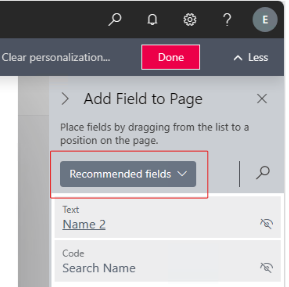 - Wybranie pola na liście podświetla jego lokalizację na stronie. Jeśli pole jest ukryte, jego lokalizacja jest wyświetlana w zacienionym stanie.
- Aby uzyskać więcej szczegółów o polu na liście, najedź na nie kursorem lub wybierz Alt+Strzałka w górę, aby wyświetlić podpowiedź.
- Pola dostępne w okienku Dodaj pole do strony są określane przez programistę strony i jej tabeli źródłowej lub przez administratora profilu, który Dostosowywanie stron dla ról. Nie możesz tworzyć nowych pól.
- Niektóre strony mają wiele pól strony mapowanych do tej samej tabeli źródłowej. Okienko pokazuje wszystkie te pola strony niezależnie. Pokazywanie/ukrywanie/przenoszenie tych pól jest również niezależne, jedno nie wpływa na drugie.
- Wybranie pola na liście podświetla jego lokalizację na stronie. Jeśli pole jest ukryte, jego lokalizacja jest wyświetlana w zacienionym stanie.
- Aby uzyskać więcej szczegółów o polu na liście, najedź na nie kursorem lub wybierz Alt+Strzałka w górę, aby wyświetlić podpowiedź.
- Pola dostępne w okienku Dodaj pole do strony są określane przez programistę strony i jej tabeli źródłowej lub przez administratora profilu, który Dostosowywanie stron dla ról. Nie możesz tworzyć nowych pól.
- Niektóre strony mają wiele pól strony mapowanych do tej samej tabeli źródłowej. Okienko pokazuje wszystkie te pola strony niezależnie. Pokazywanie/ukrywanie/przenoszenie tych pól jest również niezależne, jedno nie wpływa na drugie.
Dodawanie pola, aby było widoczne na stronie
Z okienka Dodaj pole do strony istnieją dwa sposoby uwzględnienia ukrytego pola na stronie:
- Przeciągnij pole do żądanej pozycji. Gruba pozioma lub pionowa linia wskazuje lokalizację docelową.
- Wybierz pole na liście, następnie przejdź do zacienionego pola na stronie i wybierz opcję Pokaż.
Uwaga
Niektóre dodane pola nie będą edytowalne na stronie po zakończeniu personalizacji. Te pola są albo pierwotnie zaprojektowane w ten sposób, albo administrator Dostosowywanie stron dla ról stronę, aby uniemożliwić ich edycję.
Czyszczenie personalizacji
W pewnym momencie możesz chcieć cofnąć niektóre lub wszystkie zmiany personalizacji wprowadzone na stronie na przestrzeni czasu.
- Na banerze Personalizowanie wybierz akcję Wyczyść personalizację.
- Wybierz jedną z następujących opcji.
!!! danger
Czyszczenia personalizacji nie można cofnąć.
| Opcja | Co robi |
|---|---|
| Tylko menu nawigacji | Usuwa wszystkie zmiany personalizacji wprowadzone w menu nawigacji współdzielonym między Centrum ról a innymi stronami. Takie zmiany obejmują wszelkie nowe akcje dodane jako zakładki oraz wszelkie zmiany łączy i grup w menu. |
| Tylko akcje | Usuwa wszystkie zmiany personalizacji wprowadzone na paskach nawigacji lub akcji na stronie. |
| Tylko pola i kolumny | Usuwa wszystkie zmiany personalizacji wprowadzone na stronie z wyjątkiem zmian na paskach nawigacji lub akcji. Takie zmiany obejmują zmiany pól, kolumn, części i kafelków. |
| Wszystkie | Usuwa wszystkie zmiany personalizacji wprowadzone na stronie, tak aby wyglądała jak pierwotnie. Takie zmiany obejmują zmiany pasków nawigacji i akcji, pól, kolumn, części i kafelków. |
Wskazówki i inne interesujące informacje
Aby pomóc Ci lepiej zrozumieć personalizację, oto kilka wskazówek:
- Gdy wprowadzasz zmiany na stronie karty otwartej z listy, zmiany obowiązują dla wszystkich rekordów otwieranych z tej listy. Na przykład załóżmy, że otwierasz określonego nabywcę ze strony listy Nabywcy, a następnie personalizujesz stronę, dodając pole. Gdy otworzysz innych nabywców z listy, dodane pole również będzie widoczne.
- Wprowadzone zmiany wpływają na wszystkie Centra ról. Na przykład, jeśli wprowadzisz zmianę na liście nabywców, gdy Centrum ról jest ustawione na Menedżer biznesowy, zobaczysz tę zmianę również na stronie Nabywcy, gdy Centrum ról będzie ustawione na Przetwarzający zamówienia sprzedaży.
- Zmiany wprowadzone na stronie w okienku obowiązują na stronie wszędzie tam, gdzie się pojawia.
- Nie możesz personalizować strony, która jest w Analizowanie strony listy i danych zapytania przy użyciu analizy danych. Przełącznik Analizuj jest dezaktywowany. Jeśli przełączysz się do trybu personalizacji, gdy strona jest w trybie analizy, tryb analizy zostanie automatycznie wyłączony.
- Niektóre strony mają wiele pól strony mapowanych do tej samej tabeli źródłowej. Okienko pokazuje wszystkie te pola strony niezależnie. Pokazywanie/ukrywanie/przenoszenie tych pól jest również niezależne, jedno nie wpływa na drugie.
- Jeśli część lub grupa jest ukryta, wyszarzone pola nadal są w niej widoczne, ale nie możesz ich przeciągać, upuszczać ani dodawać/pokazywać, dopóki nie uwidocznisz grupy/części.
Uwaga
Due to restrictions on design capabilities in the web client, it's currently not possible to customize or personalize the controls within the grid and fixed syntax. It applies to all design modes, not just personalization.
Administrators can make the same layout changes as users by customizing a profile (role), which can be assigned to multiple users. To learn more about pages for Roles, go to Dostosowywanie stron dla ról
Administratorzy mogą również zastępować lub wyłączać personalizację użytkowników oraz definiować, które funkcje są dostępne dla użytkowników we wszystkich lub określonych firmach. Aby uzyskać więcej informacji, zobacz Dostosowywanie Business Central.
Powiązane informacje
Dostosowywanie stron dla ról
Praca z Business Central
Zmienianie ustawień podstawowych dla bieżącego użytkownika
Zmienianie wyświetlanych funkcji
Znajdź bezpłatne moduły e-learningowe dla Business Central tutaj