© navision.pl | Opracowano na podstawie: Microsoft Learn (CC BY 4.0)
Przetwarzanie ofert sprzedaży i zamówień za pomocą agenta zamówień sprzedaży
Ten artykuł wyjaśnia, jak używać agenta zamówień sprzedaży do automatyzacji przyjmowania zamówień sprzedaży na podstawie zapytań nabywców o produkty/zapasy otrzymywanych pocztą e-mail.
Agent zamówień sprzedaży monitoruje wyznaczoną skrzynkę pocztową w poszukiwaniu przychodzących wiadomości e-mail od nabywców z zapytaniami o zapasy. Gdy zidentyfikuje potencjalne żądanie, rozpoczyna konwersję żądania na zamówienie. Na przykład weryfikuje nabywcę, sprawdza dostępność zapasów, tworzy ofertę sprzedaży i przygotowuje odpowiedź e-mail do nabywcy z ofertą jako załącznikiem PDF.
Niektóre kroki wymagają Twojej interwencji, takie jak przeglądanie korespondencji e-mail i pomaganie agentowi w razie potrzeby. Do momentu utworzenia zamówienia agent obsługuje wymianę wiadomości e-mail z nabywcą, aby wyjaśnić brakujące szczegóły i umożliwić modyfikacje oryginalnego żądania, jeśli to konieczne.
Dowiedz się więcej o agencie zamówień sprzedaży i jego przepływie procesów w temacie Omówienie Agenta zamówień sprzedaży.
Obsługiwane języki
Ta funkcja Copilot jest zwalidowana i obsługiwana w określonych językach. Chociaż może być używana w innych językach, może nie działać zgodnie z przeznaczeniem. Jakość języka może się różnić w zależności od interakcji użytkownika lub ustawień systemowych, co może wpływać na dokładność i doświadczenie użytkownika. Dowiedz się więcej o dostępności geograficznej i językowej w artykule Międzynarodowa dostępność Copilot.
Wymagania wstępne
Agent zamówień sprzedaży jest aktywowany i masz uprawnienia do jego używania. Dowiedz się więcej w temacie Konfigurowanie Sales Order Agent.
Wprowadzenie
Współpracujesz z agentem zamówień sprzedaży, aby przeglądać i konwertować oferty na zamówienia, korzystając z karty Zadania w okienku Copilot.
Aby uzyskać dostęp do tego widoku, wybierz  Agent zamówień sprzedaży w prawym górnym rogu menu nawigacji. Czerwone kółko z liczbą na ikonie wskazuje zadania wymagające uwagi.
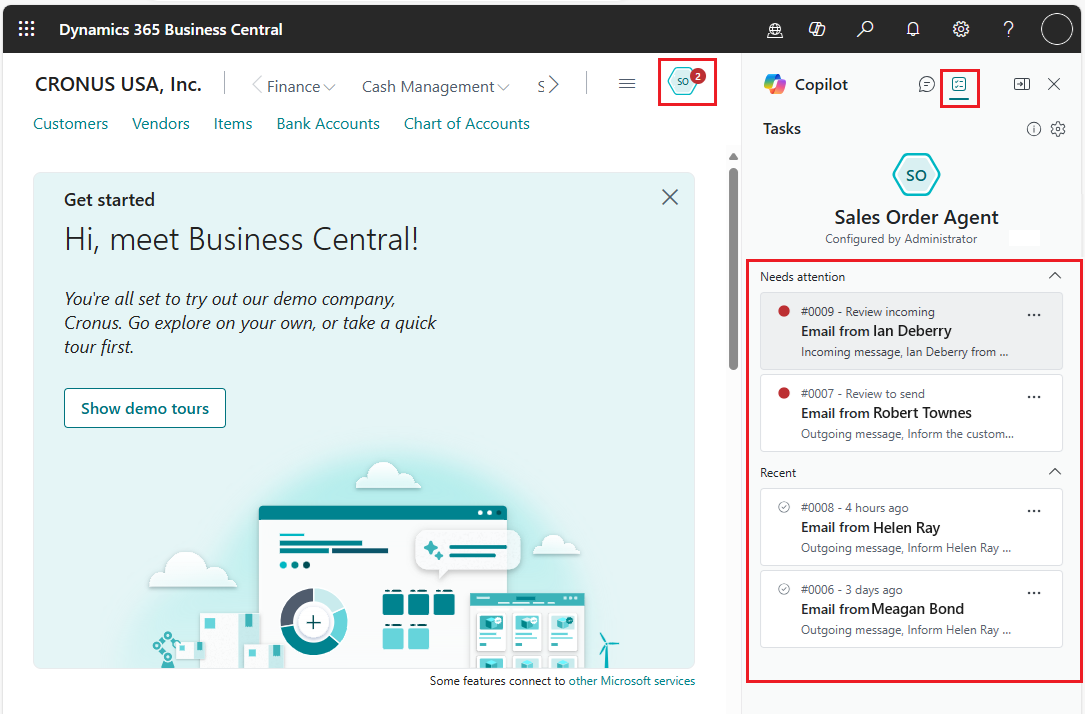
Karta  Zadania otwiera się w okienku Copilot, aby wyświetlić zadania ostatnio utworzone przez agenta zamówień sprzedaży. Zadania wymagające uwagi—takie jak przeglądanie przychodzących lub wychodzących wiadomości e-mail—znajdują się na górze listy.
Dla każdego żądania oferty sprzedaży agent zamówień sprzedaży dodaje zadanie do śledzenia, przeglądania i monitorowania aktualizacji, ostatecznie przetwarzając ofertę na zamówienie. Zadania mogą składać się z wielu kroków tworzących oś czasu procesu.
Porada
Najedź kursorem na ikonę  Agent zamówień sprzedaży w menu nawigacji lub wybierz
  Pokaż podsumowanie dla agenta zamówień sprzedaży na karcie Zadania, aby uzyskać przegląd kluczowych wskaźników wydajności (KPI) agenta podsumowujących wpływ pracy agenta w Twojej organizacji. Na przykład wyświetl liczbę ofert sprzedaży lub zamówień utworzonych przez agenta, czas zaoszczędzony przez Twój zespół oraz całkowitą liczbę utworzonych zamówień sprzedaży.
Przeglądanie i pomoc
Podczas gdy agent wykonuje większość pracy autonomicznie, prosi o interwencję użytkownika, gdy jest to wymagane dla różnych kroków procesu, takich jak:
- Przeglądanie i potwierdzanie przychodzących żądań e-mail od nabywców.
- Przeglądanie i potwierdzanie ofert sprzedaży i zamówień, jeśli administrator skonfigurował agenta zamówień sprzedaży do tego celu.
- Przeglądanie wychodzących wiadomości e-mail utworzonych przez agenta zamówień sprzedaży dla nabywcy.
- Udzielanie pomocy agentowi zamówień sprzedaży, gdy potrzebuje odblokowania — na przykład w celu dostarczenia brakujących danych.
Kroki wymagające interwencji są wymienione w sekcji Wymaga uwagi na karcie Zadania. Aby przejrzeć krok:
- Na karcie Zadania wybierz krok wymagający przeglądu lub pomocy.
Oś czasu zadania otwiera się ze skupieniem na wybranym kroku. Oś czasu wyświetla każdy krok zadania, przeszły i obecny, w kolejności chronologicznej.
- Wybierz Przejrzyj dla danego kroku.
Karta Zadania przełącza się w tryb Przegląd, a okno Komunikat zadania agenta otwiera się, wyświetlając zawartość wiadomości e-mail, ofertę lub zamówienie, w zależności od zadania.
-
Przejrzyj zawartość i wprowadź zmiany w razie potrzeby.
-
Przejrzyj zawartość wiadomości e-mail, ofertę lub zamówienie i wprowadź zmiany w razie potrzeby. Nie można edytować przychodzących wiadomości e-mail od nabywcy.
-
Jeśli agent potrzebuje pomocy, u góry tekstu pojawia się komunikat wyjaśniający problem.
Często pomagasz agentowi, wprowadzając zmiany samodzielnie, np. udostępniając zapas, tworząc odpowiedniego nabywcę, kontakt lub dostawcę, lub zmieniając ilości w ofertach sprzedaży. Możesz również Nadzorowanie działań agentów w okienku Copilot, aby pokierować agenta do wprowadzenia zmian za Ciebie.
-
Gdy jesteś zadowolony z zawartości i chcesz, aby proces był kontynuowany, wybierz Potwierdź w okienku Przegląd. Jeśli chcesz samodzielnie ukończyć zadanie, wybierz Zatrzymaj, aby wstrzymać przetwarzanie tego zadania przez agenta.
Po potwierdzeniu agent zamówień sprzedaży kontynuuje przetwarzanie zadania. Gdy po pewnym czasie pojawi się nowe powiadomienie na ikonie agenta zamówień sprzedaży, postępuj zgodnie z tym samym przepływem, aby zweryfikować i zatwierdzić wyniki.
Modyfikowanie ofert sprzedaży i zamówień
Może być konieczne zmodyfikowanie ofert sprzedaży lub zamówień utworzonych przez agenta podczas kroku przeglądu lub gdy agent prosi o pomoc, w zależności od konfiguracji. Po wybraniu Przejrzyj oferta lub zamówienie otwiera się do inspekcji. Wprowadź zmiany w razie potrzeby, a następnie wybierz Potwierdź w okienku Przegląd. Agent przetwarza dokument, tworząc plik PDF dla wychodzącej wiadomości e-mail do nabywcy.
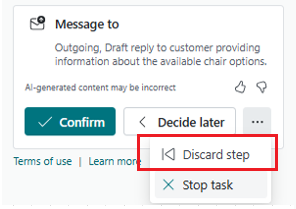
Masz również możliwość modyfikacji oferty lub zamówienia podczas kroku przeglądu wychodzącej wiadomości e-mail. W takim przypadku wybierz ... (Więcej opcji) > Odrzuć krok dla danego kroku. Ta akcja tymczasowo zatrzymuje zadanie, aby umożliwić otwarcie oferty lub zamówienia, wprowadzenie zmian, a następnie wznowienie kroku.
Uwaga
Opcja Odrzuć krok jest dostępna tylko dla kroków przeglądu wychodzących wiadomości e-mail.
Po wprowadzeniu zmian wróć do karty Zadania, wybierz jedną z następujących opcji wznowienia zadania, a następnie wybierz Wyślij:
- Zaktualizowałem ofertę lub Zaktualizowałem zamówienie: Wybierz jedną z tych opcji, jeśli wprowadzono zmiany w ofercie lub zamówieniu. Agent wygeneruje nowy plik PDF i wiadomość e-mail dla nabywcy.
- Po prostu wznów: Wybierz tę opcję, jeśli nie zmieniono oferty ani zamówienia. Agent nie generuje nowej oferty ani zamówienia i zachowuje oryginalną wiadomość e-mail bez zmian.
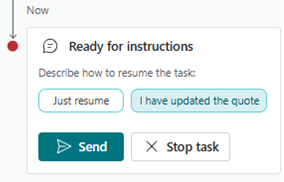
Jeśli zmienisz zdanie podczas przeglądania wiadomości wychodzącej i zdecydujesz się wprowadzić więcej zmian w dokumencie sprzedaży, użyj akcji Odrzuć krok, aby odrzucić wiadomość e-mail wygenerowaną przez agenta. Następnie zaktualizuj dokument sprzedaży zgodnie z potrzebami i poleć agentowi utworzenie nowej wiadomości wychodzącej ze zaktualizowanym załącznikiem.
Pomoc przy dostępności zapasów
W zależności od konfiguracji agenta może on sprawdzić dostępność zapasów w żądanej ilości przed dodaniem ich do oferty lub zamówienia. Na tym etapie nie można zmienić zapasów ani ilości, ale można przejrzeć i potwierdzić krok, aby agent utworzył wiadomość e-mail z odpowiedzią do nabywcy.
Dowiedz się więcej w artykule Dostępność zapasów w Sales Order Agent (wersja zapoznawcza).
Zatrzymywanie zadania
Większość kroków zadania zawiera przycisk Zatrzymaj, który umożliwia zakończenie procesu. Po wybraniu przycisku Zatrzymaj zadanie nie zostanie natychmiast zakończone — najpierw zostaniesz poproszony o potwierdzenie.
Przed zatrzymaniem zadania weź pod uwagę następujące zachowanie:
- Zatrzymanych zadań nie można wznowić.
- Zatrzymanie zadania może pozostawić niektóre wyniki niekompletne lub niepożądane i może wymagać działań następczych z nabywcami. Działania następcze zależą od tego, w którym miejscu procesu zadanie zostało zatrzymane.
Na przykład załóżmy, że zatrzymano zadanie po utworzeniu oferty sprzedaży. Mimo że proces został zatrzymany, oferta sprzedaży nadal jest przechowywana w systemie jako otwarta. Może być konieczna ręczna edycja stanu w zależności od polityki firmy, a następnie poinformowanie nabywcy. - Zatrzymane zadania nie są natychmiast usuwane. Nadal możesz przeglądać oś czasu zadania do momentu jego usunięcia, zwykle przez administratora.
Scenariusze wpływające na niezawodność obsługi żądań nabywców
- Może być konieczne skorygowanie ilości w utworzonym dokumencie, gdy niepodstawowe jednostki miary różnią się od standardowych.
Na przykład, jeśli system traktuje 1 kilogram jako 900 gramów, a nabywca zamawia 2 kilogramy, system może wygenerować dokument pokazujący 2000 gramów zamiast 1800 gramów lub 2 kilogramów.
- Niezawodność spada, jeśli znacząco zmienisz wiadomość e-mail przygotowaną przez agenta dotyczącą dostępności zapasów przed wysłaniem jej do nabywcy.
Ten problem jest bardziej widoczny, gdy zewnętrzny nabywca odpowiada wiadomością e-mail używając zaimków takich jak „je" lub „to" i innych słów zamiast powtarzania konkretnych ilości i nazw. Na przykład nabywca odpowiada: „Chcę je wszystkie".
- Agent wyszukuje zapasy przy użyciu atrybutów zapasów, ale atrybuty nie są wyświetlane agentowi na stronie dostępności zapasów. Ten warunek zmniejsza niezawodność dla żądań nabywców, które zależą konkretnie od atrybutów.
Rozważ następujący przykład:
-
Zapasy w bazie danych:
[{nr: ITEM-1, opis: Koszula, atrybuty: Len}, {nr: ITEM-2, opis: Koszula, atrybuty: Bawełna}] -
Początkowa wiadomość e-mail z żądaniem nabywcy:
Chcę ofertę na ładne koszule -
Wiadomość e-mail z odpowiedzią agenta:
Mamy X sztuk ITEM-1 Koszula i ITEM-2 Koszula -
Wiadomość e-mail z odpowiedzią nabywcy:
Chcę te z materiału lnianego -
Dopasowywanie częściowych słów w niektórych wersjach lokalnych
Gdy wyszukiwany termin pojawia się jako część dłuższego słowa, system nie znajduje dopasowania. Na przykład załóżmy, że nabywca żąda oferty na Züge von Wagonwheel w wersji DE. Magazyn zawiera zapasy WonderWagon Nachziehzug i WonderWagon Elektrischer Zug. Jednak agent zwraca tylko WonderWagon Elektrischer Zug.
- Wyszukiwanie materiałów eksploatacyjnych w niektórych wersjach lokalnych
Wyszukiwania powiązanych materiałów eksploatacyjnych często zwracają główny produkt zamiast żądanego akcesorium lub materiału eksploatacyjnego. Na przykład załóżmy, że nabywca żąda oferty na WonderWash Waschpulver w wersji DE. Magazyn zawiera WonderWash Waschmaschine, ale nie WonderWash Waschpulver. Jednak agent zwraca WonderWash Waschmaschine.
Powiązane informacje
Omówienie Agenta zamówień sprzedaży
Konfigurowanie Sales Order Agent
Często zadawane pytania dotyczące Agenta zamówień sprzedaży
Konfigurowanie funkcji Copilot i agenta