© navision.pl | Opracowano na podstawie: Microsoft Learn (CC BY 4.0)
Konfigurowanie drukarek Universal Print
Universal Print to usługa oparta na subskrypcji Microsoft 365, która działa całkowicie na Microsoft Azure. Zapewnia scentralizowane zarządzanie drukarkami za pośrednictwem portalu Universal Print. Business Central udostępnia drukarki skonfigurowane w Universal Print użytkownikom klienckim za pośrednictwem rozszerzenia Universal Print Integration.

Kompletna konfiguracja wymaga pracy zarówno w Microsoft Azure przy użyciu witryny Azure portal, jak i w Business Central. Konfiguracja jest podzielona na dwa główne zadania opisane w tym artykule:
- W Microsoft Azure skonfiguruj Universal Print i dodaj drukarki, których chcesz używać w Business Central, do udziału drukowania. Przejdź do tej sekcji.
- W Business Central dodaj drukarki z udziałów drukowania w Universal Print. Przejdź do tej sekcji dla wersji online lub tutaj dla wersji on-premises.
Wymagania wstępne
- Obsługiwane drukarki
Business Central obsługuje te same drukarki co Universal Print, które mogą być zgodne lub niezgodne z Universal Print. Niezgodne drukarki nie mogą komunikować się bezpośrednio z Universal Print, więc wymagają dodatkowego oprogramowania łącznika, które jest dostarczane przez Universal Print. Niektóre starsze drukarki mogą nie być obsługiwane.
-
Universal Print:
-
Subskrypcja/licencja Universal Print dla Twojej organizacji.
Dowiedz się więcej w artykule License Universal Print.
-
Masz co najmniej rolę Printer Administrator w Microsoft Entra ID.
To manage Universal Print, your account must have at least the Printer Administrator role in Microsoft Entra ID. These roles are only needed for managing Universal Print. They aren't required by people setting up and the printers from Business Central.
-
Business Central online i on-premises:
-
Business Central 2021 release wave 1 lub nowsza.
-
Zainstalowane rozszerzenie Universal Print Integration.
To rozszerzenie jest domyślnie publikowane i instalowane jako część Business Central online i on-premises. Możesz sprawdzić, czy jest zainstalowane, na stronie Zarządzanie rozszerzeniami. Dowiedz się więcej w artykule Instalowanie i odinstalowywanie aplikacji. - Tylko Business Central on-premises: - Skonfigurowane uwierzytelnianie Microsoft Entra ID lub NavUserPassword.
Uwaga
Rozszerzenie Universal Print nie obsługuje uwierzytelniania service-to-service (S2S). Wymaga zalogowanego użytkownika do wysyłania zadań drukowania do usługi Universal Print przez Graph API. - Aplikacja dla Business Central jest zarejestrowana w dzierżawie Microsoft Entra i w Business Central.
Podobnie jak inne usługi Azure współpracujące z Business Central, Universal Print wymaga rejestracji aplikacji dla Business Central w Microsoft Entra ID. Rejestracja aplikacji zapewnia usługi uwierzytelniania i autoryzacji między Business Central a Universal Print.
Twoje wdrożenie może już korzystać z rejestracji aplikacji dla innych usług Azure, takich jak Power BI. Jeśli tak, użyj istniejącej rejestracji aplikacji również dla Universal Print, zamiast dodawać nową. Jedyne, co musisz w tym przypadku zrobić, to zmodyfikować rejestrację aplikacji, aby uwzględnić odpowiednie uprawnienia drukowania dla Microsoft Graph API: PrinterShare.ReadBasic.All, PrintJob.Create i PrintJob.ReadBasic.
Aby zarejestrować aplikację i ustawić odpowiednie uprawnienia, wykonaj kroki opisane w artykule Register an application in Microsoft Entra ID.
Konfigurowanie Universal Print i drukarek w Microsoft Azure
Zanim zaczniesz zarządzać drukarkami Universal Print w Business Central, należy wykonać kilka zadań, aby uruchomić Universal Print w Azure z drukarkami, których chcesz używać.
Szczegółowe instrukcje konfiguracji znajdziesz w artykule Get started: Set up Universal Print w dokumentacji Universal Print. Oto przegląd kroków, które należy wykonać. Większość z tych kroków wykonuje się w witrynie Azure portal.
-
Przypisz licencje Universal Print sobie i innym użytkownikom.
Sposób przypisywania licencji zależy od tego, czy integrujesz się z Business Central online czy on-premises.
- W przypadku Business Central online licencje przypisuje się za pomocą centrum administracyjnego Microsoft 365.
Dowiedz się więcej w artykule Microsoft Admin Center Help - Assign licenses to users.
- W przypadku Business Central on-premises licencje przypisuje się w dzierżawie za pomocą witryny Azure portal.
Dowiedz się więcej w artykule Assign or remove licenses in the Azure portal.
-
Zainstaluj łącznik Universal Print do rejestrowania drukarek, które nie mogą komunikować się bezpośrednio z Universal Print.
Większość drukarek dostępnych na rynku nie może komunikować się bezpośrednio z Universal Print, więc konieczne będzie zainstalowanie łącznika Universal Print. Dowiedz się więcej w artykule Installing the Universal Print Connector.
-
Zarejestruj drukarki w Universal Print.
Rejestracja drukarki sprawia, że Universal Print jest świadomy istnienia drukarki.
-
W przypadku drukarek, które mogą komunikować się bezpośrednio z Universal Print, wykonaj kroki podane przez producenta drukarki.
-
W przypadku innych drukarek zarejestruj drukarki za pomocą łącznika Universal Print.
Dowiedz się więcej na stronie Printer registration.
-
-
Zmiana właściwości drukarki (opcjonalnie)
Po zarejestrowaniu drukarki można wyświetlać i modyfikować właściwości drukarki, takie jak domyślne preferencje.
Dowiedz się więcej na stronie Managing Printer Settings using the Universal Print Portal.
-
Udostępnij drukarki użytkownikom.
Każda drukarka, której chcesz używać w Business Central, musi zostać dodana do udostępnienia drukarki w Universal Print. Każdy użytkownik, który potrzebuje dostępu do drukarki, musi zostać dodany jako członek udostępnienia drukarki. Dowiedz się więcej na stronie Share a Printer.
Porada
Zawsze możesz później dodać lub usunąć użytkowników. Dowiedz się więcej na stronie Configure user permssions for printer share.
-
Włącz konwersję dokumentów.
Universal Print renderuje zawartość do druku w formacie XPS. Niektóre starsze drukarki dostępne na rynku nie obsługują renderowania zawartości XPS — w wielu przypadkach obsługują tylko format PDF. Drukowanie na tych drukarkach nie powiedzie się, chyba że Universal Print zostanie skonfigurowany do konwertowania dokumentów do formatu obsługiwanego przez drukarkę.
Dowiedz się więcej na stronie Document conversion.
Teraz możesz dodać drukarki do Business Central, skonfigurować domyślne drukarki dla raportów i drukować.
Dodawanie drukarek w Business Central online
Po skonfigurowaniu i udostępnieniu drukarek w Universal Print możesz dodać je do Business Central do użycia. Istnieją dwa sposoby dodawania drukarek Universal Print. Możesz dodać wszystkie drukarki naraz lub pojedynczo, jedną po drugiej.
Dodawanie drukarek pojedynczo pozwala skonfigurować tę samą drukarkę Universal Print w Business Central więcej niż raz. Następnie dla każdej dodanej drukarki można zmienić ustawienia drukowania, takie jak podajnik papieru, rozmiar i orientacja. W ten sposób można skonfigurować drukarki dla różnych raportów i dokumentów ze specjalnymi wymaganiami dotyczącymi wydruku.
Uwaga
Czy używasz Business Central on-premises? Jeśli tak, przejdź do następnej sekcji, ponieważ pierwsza konfiguracja jest nieco inna.
- Wybierz Szukaj (Alt+Q)
 w prawym górnym rogu, wprowadź Zarządzanie drukarkami, a następnie wybierz powiązane łącze.
 -
Wybierz Universal Print, a następnie wybierz jedną z następujących opcji:
-
Dodaj wszystkie drukarki Universal Print, aby dodać wszystkie drukarki, które nie zostały jeszcze dodane. Możesz użyć tej opcji, nawet jeśli drukarki zostały już dodane.
- Dodaj drukarkę Universal Print, aby dodać konkretną drukarkę.
-
Postępuj zgodnie z instrukcjami wyświetlanymi na ekranie.
-
Jeśli wybierzesz opcję Dodaj wszystkie drukarki Universal Print, rozpocznie się konfiguracja Dodaj drukarki Universal Print.
-
Jeśli wybierzesz opcję Dodaj drukarkę Universal Print, zostanie wyświetlona strona Ustawienia drukarki Universal. Wypełnij pole Nazwa, a następnie wybierz ... obok pola Udostępnienie drukarki w Universal Print, aby wybrać udostępnienie drukarki zawierające drukarkę Universal Print. Wypełnij pozostałe pola w razie potrzeby. Najedź kursorem na pole, aby przeczytać krótki opis..
-
Po dodaniu drukarki możesz wyświetlać i zmieniać jej ustawienia na stronie Zarządzanie drukarkami. Wystarczy wybrać drukarkę, a następnie wybrać opcję Edytuj ustawienia drukarki.
Dodawanie drukarek w Business Central on-premises
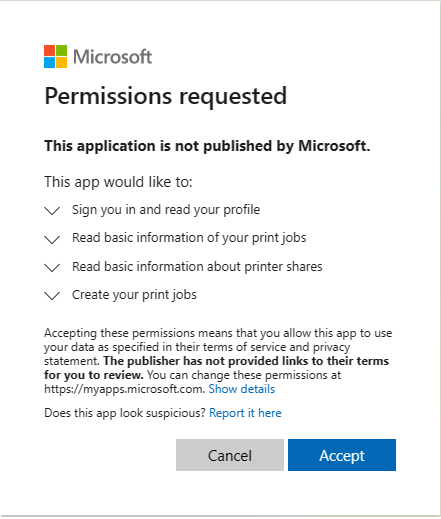
Zanim użytkownik będzie mógł dodać lub używać drukarek Universal Print w Business Central, musi autoryzować dostęp do usług Azure używanych przez Universal Print i przyznać uprawnienia do danych i operacji, takich jak:
- Logowanie i odczytywanie profilu użytkownika
- Odczytywanie podstawowych informacji o zadaniach drukowania
- Tworzenie zadań drukowania
Zwykle odbywa się to przy pierwszym połączeniu z zarejestrowaną aplikacją Azure używaną dla Universal Print. W Business Central online ten przepływ autoryzacji odbywa się bezproblemowo, bez interakcji użytkownika. Jednak Business Central on-premises działa inaczej. Wymaga, aby Ty lub inny użytkownik, który chce korzystać z drukarek Universal Print, zainicjował przepływ uwierzytelniania — zazwyczaj tylko raz. Najprostszy sposób opisano w poniższych krokach. Mniej bezpośredni sposób to połączenie z inną zintegrowaną usługą, która używa tej samej zarejestrowanej aplikacji Azure, np. Power BI lub OneDrive. Każdy użytkownik zazwyczaj musi wykonać to zadanie tylko raz.
Uwaga
Jeśli jesteś administratorem, zalecamy wykonanie tego zadania przed innymi użytkownikami. Następnie poinformuj użytkowników, którzy będą musieli korzystać z drukarek Universal Print, jak to zrobić. Jeśli zarejestrowana aplikacja Azure dla Universal Print wymaga zgody administratora na uprawnienia API, łatwiej jest udzielić zgody w imieniu organizacji. Możesz udzielić zgody administratora z portalu Azure lub podczas wykonywania poniższych kroków.
Pierwsze połączenie z Universal Print
Wykonaj te kroki, aby po raz pierwszy połączyć się z usługą Universal Print.
- Wybierz Szukaj (Alt+Q) w prawym górnym rogu, wprowadź Zarządzanie drukarkami, a następnie wybierz powiązane łącze.
- Wybierz Universal Print > Dodaj wszystkie drukarki Universal Print, aby uruchomić przewodnik konfiguracji wspomaganej Dodaj drukarki Universal Print (kreator).
-
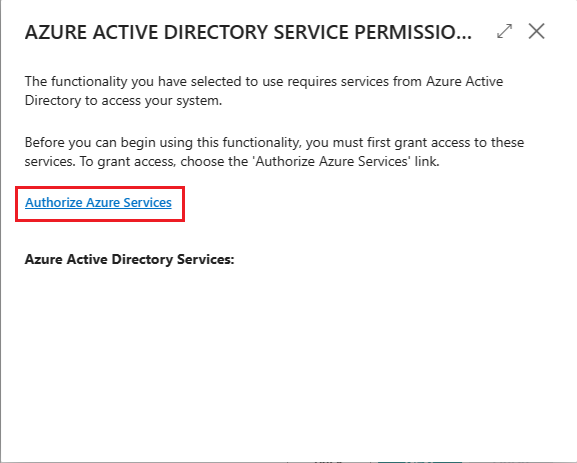
Postępuj zgodnie z instrukcjami wyświetlanymi na ekranie, aż dojdziesz do strony MICROSOFT ENTRA SERVICE PERMISSIONS.
-
Wybierz link Autoryzuj usługi Azure.
-
Jeśli pojawi się strona Żądane uprawnienia, przeczytaj ją uważnie i wybierz Akceptuj, aby wyrazić zgodę i kontynuować. Jeśli działasz jako administrator, możesz wybrać opcję Wyraź zgodę w imieniu organizacji, jeśli chcesz wyrazić zgodę dla wszystkich użytkowników.
 .
. -
Jeśli zostaniesz poproszony, zaloguj się przy użyciu nazwy użytkownika i hasła.
-
Po pomyślnym zakończeniu autoryzacji nastąpi powrót do strony Dodaj drukarki Universal Print. Wybierz Dalej > Zakończ, aby ukończyć konfigurację.
Po dodaniu drukarki możesz wyświetlać i zmieniać jej ustawienia na stronie Zarządzanie drukarkami. Wystarczy wybrać drukarkę, a następnie wybrać opcję Edytuj ustawienia drukarki.
Po zakończeniu początkowego logowania możesz używać drukarek Universal Print do drukowania raportów i innych zadań drukowania. Aby uzyskać więcej informacji, przejdź do Uruchamianie i drukowanie raportów w Business Central. Jeśli chcesz dodać, usunąć lub zmienić drukarki, po prostu wróć do strony Zarządzanie drukowaniem i wybierz Universal Print.
Typowe problemy i rozwiązania
W tej sekcji dowiesz się o typowych problemach, które mogą napotkać użytkownicy podczas próby konfiguracji lub używania drukarek Universal Print.
Nie masz dostępu do drukarki \<twoja-drukarka>.
Jeśli użytkownik otrzyma ten komunikat podczas próby wydrukowania dokumentu na drukarce Universal Print, może to być spowodowane jednym z następujących warunków:
- Użytkownik nie ma przypisanej licencji Universal Print do swojego konta Microsoft 365 lub Azure Active AD.
- Użytkownik nie jest przypisany do udostępnienia drukarki w Universal Print.
- (On-premises) Rejestracja aplikacji Azure używana dla Universal Print nie działa lub została niedawno zmieniona od ostatniego logowania użytkownika.
- (On-premises) Użytkownik nie zalogował się jeszcze do zarejestrowanej aplikacji Azure dla aplikacji Universal Printer i nie wyraził zgody po raz pierwszy.
Wystąpił błąd podczas pobierania udostępnionych Ci drukarek.
If a user gets this message when trying to add a Universal Print printer from the Printer Management page, it's typically because they haven't yet signed in to Azure registered app for Universal Printer app and consented for the first time.
Następne kroki
Określanie drukarki domyślnej.
Powiązane informacje
Omówienie konfiguracji i zarządzania drukarkami
Konfigurowanie drukarek e-mail
Uruchamianie i drukowanie raportów w Business Central
Praca z Business Central
Uruchamianie zadań wsadowych i XMLportów
Znajdź bezpłatne moduły e-learningowe dla Business Central tutaj