© navision.pl | Opracowano na podstawie: Microsoft Learn (CC BY 4.0)
Dodawanie tekstu marketingowego do zapasów
Dla każdego zapasu zarejestrowanego w Business Central można napisać tekst marketingowy dotyczący tego zapasu. Chociaż tekst marketingowy jest rodzajem opisu, różni się od pola Opis zapasu. Pole Opis jest zazwyczaj używane jako zwięzła nazwa wyświetlana do szybkiej identyfikacji produktu. Tekst marketingowy natomiast jest bogatszym i bardziej opisowym tekstem. Jego celem jest dodanie treści marketingowych i promocyjnych, znanych również jako copy. Tekst ten można następnie opublikować wraz z zapasem, jeśli jest on publikowany w sklepie internetowym, takim jak Shopify, lub wkleić do wiadomości e-mail lub innych komunikatów z klientami.
Istnieją dwa sposoby tworzenia tekstu marketingowego. Najłatwiejszym sposobem na rozpoczęcie jest użycie Copilot, który sugeruje tekst wygenerowany przez AI. Drugi sposób to rozpoczęcie od zera.
Uzyskiwanie sugestii tekstu marketingowego za pomocą Copilot
Dzięki Copilot szybko otrzymujesz automatycznie wygenerowaną sugestię tekstu. Tekst wygenerowany przez AI jest dostosowany do zapasu i stanowi dobry punkt wyjścia. Tekst jest częściowo oparty na następujących informacjach:
- Atrybuty zdefiniowane dla zapasu—na przykład opis, kolor, wymiary, materiał itd. Dowiedz się więcej o atrybutach zapasu w artykule Konfigurowanie atrybutów zapasów i przypisywanie ich do zapasów.
- Pole Opis zapasu.
- Kategoria zapasu. Organizowanie zapasów w kategoriach.
- Wybieralne preferencje stylu, takie jak ton głosu, format i długość.
Copilot został zaprojektowany, aby oszczędzać czas i pomagać w pisaniu kreatywnych i angażujących tekstów, które odzwierciedlają Twoją markę i są spójne w całej linii produktów. Zacznij od wygenerowania sugestii, a następnie zmień sugerowany tekst według potrzeb.
Obsługiwane języki
Ta funkcja Copilot jest zwalidowana i obsługiwana w określonych językach. Chociaż może być używana w innych językach, może nie działać zgodnie z przeznaczeniem. Jakość języka może się różnić w zależności od interakcji użytkownika lub ustawień systemowych, co może wpływać na dokładność i doświadczenie użytkownika. Dowiedz się więcej o dostępności geograficznej i językowej w artykule Międzynarodowa dostępność Copilot.
Wymagania wstępne
- Funkcja Sugestie tekstu marketingowego jest aktywowana przez administratora. Dowiedz się więcej w artykule Konfigurowanie funkcji Copilot i agenta.
Tworzenie pierwszej wersji roboczej za pomocą Copilot
Wykonaj poniższe kroki, aby dodać tekst marketingowy do istniejącego zapasu. Dowiedz się, jak utworzyć nowy zapas, w artykule Tworzenie kart zapasów dla towarów lub usług.
-
W Business Central otwórz zapas, który chcesz zmodyfikować, wykonując następujące kroki:
-
W prawym górnym rogu wybierz ikonę
 , wprowadź Zapasy, a następnie wybierz powiązane łącze, aby wyświetlić listę dostępnych zapasów.
 -
Kliknij dwukrotnie zapas lub wybierz jego wartość w kolumnie Nr.
-
Z kartoteki zapasu istnieją dwa sposoby rozpoczęcia pisania tekstu marketingowego za pomocą Copilot: z pola informacyjnego Tekst marketingowy lub za pomocą akcji Tekst marketingowy. Te metody są wskazane na poniższym rysunku kartoteki zapasu.
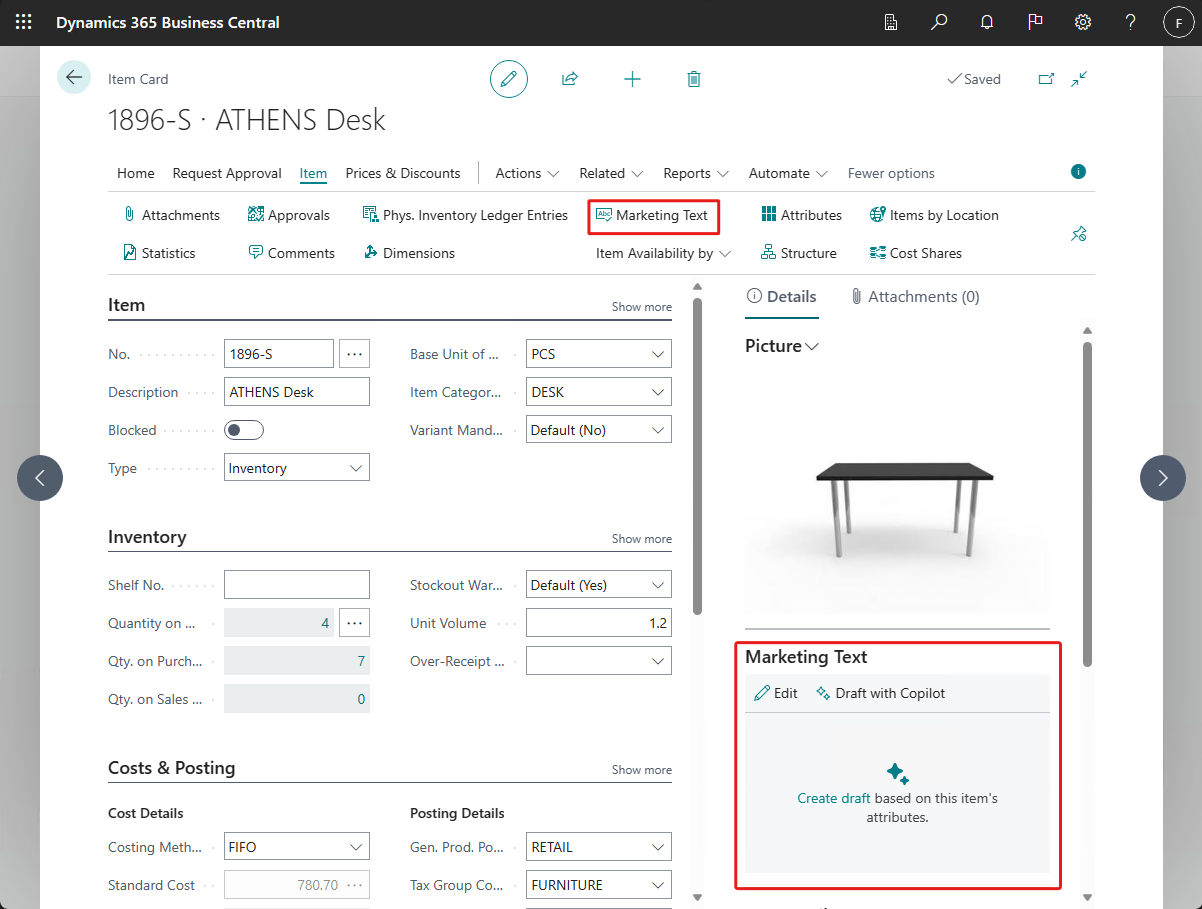
Aby utworzyć pierwszą wersję roboczą dla zapasu, wykonaj jeden z następujących kroków:
-
W okienku Tekst marketingowy w polu informacyjnym po prawej stronie strony wybierz Utwórz wersję roboczą za pomocą Copilot.
Copilot rozpoczyna tworzenie wersji roboczej tekstu marketingowego.
-
At the top of the page, select the Marketing Text action, then select Draft with Copilot on the Edit Marketing Text window. The Draft Marketing Text with Copilot windows appears and lists all available attributes for the item.
- Wybierz atrybuty, na których Copilot ma oprzeć sugestie, a następnie wybierz Generuj. Wybrane atrybuty i inne opcje można zmienić później. Copilot rozpoczyna tworzenie wersji roboczej tekstu marketingowego.
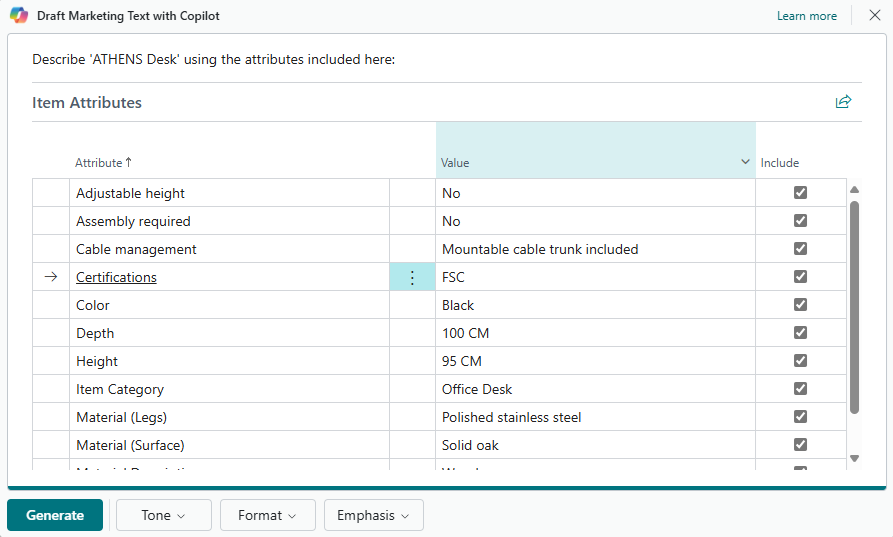
- Po zakończeniu tworzenia wersji roboczej przez Copilot tekst pojawia się w oknie edytora Copilot do przejrzenia i edycji.
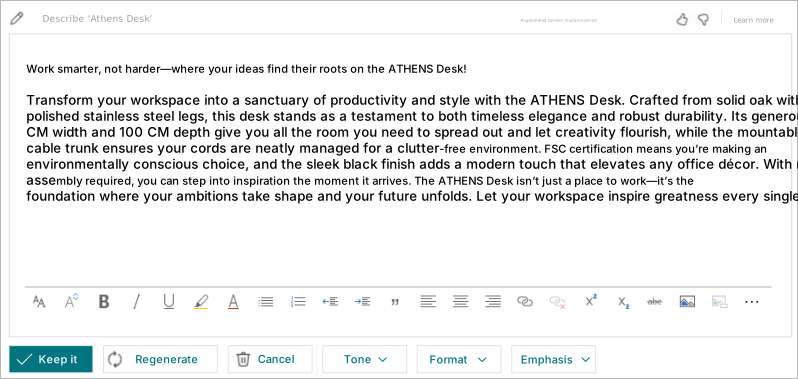
Teraz możesz uzyskać więcej sugestii, spróbować ulepszyć otrzymane sugestie, edytować tekst i nie tylko. Przejdź do sekcji Przeglądanie, edytowanie i zapisywanie, aby uzyskać szczegółowe informacje.
Przeglądanie, edytowanie i zapisywanie tekstu
Po uzyskaniu pierwszej wersji roboczej należy ją przejrzeć i wprowadzić zmiany w tekście, aby przygotować go do publikacji. Ta praca jest wykonywana w edytorze Copilot, który pozwala uzyskać więcej sugestii, zmienić preferencje wpływające na sugestie oraz ręcznie wprowadzać zmiany i stylizować tekst.
Ostrzeżenie
Tekst wygenerowany przez AI z Copilot jest tylko sugestią i może zawierać błędy. Wymaga nadzoru i przeglądu przez człowieka, aby upewnić się, że jest dokładny i odpowiedni. Przejrzyj każdy sugerowany tekst i edytuj go w razie potrzeby przed zapisaniem i opublikowaniem do użytku publicznego.
Użyj poniższych wskazówek, aby sfinalizować i zapisać tekst marketingowy.
- Wprowadzaj zmiany w tekście bezpośrednio w polu tekstowym. Użyj paska narzędzi u dołu pola, aby formatować i stylizować tekst, dodawać linki i nie tylko.
- Aby uzyskać nową sugestię, wybierz Wygeneruj ponownie.
- Jeśli nie jesteś zadowolony z sugestii, ulepsz sugestie tekstowe za pomocą opcji preferencji Ton, Format i Wyróżnienie.
Aby uzyskać wskazówki dotyczące ulepszania sugestii, przejdź do sekcji Ulepszanie i dostosowywanie sugestii tekstowych.
- Aby przechodzić między sugestiami, użyj linków poprzedni i następny u góry strony (x z y).
-
Dokładnie przejrzyj tekst pod kątem poprawności i stosowności:
-
Jeśli chcesz zapisać tekst, wybierz Zachowaj.
- Jeśli nie chcesz zapisywać, wybierz przycisk odrzucenia (kosz)
 .
.
Ulepszanie i dostosowywanie sugestii tekstowych
Istnieje kilka kroków, które możesz wykonać, aby ulepszyć sugestie tekstowe i dostosować je do swoich osobistych preferencji lub preferencji firmy.
- Zmień atrybuty zapasu używane przez Copilot.
Sugestie Copilot opierają się częściowo na atrybutach przypisanych do zapasu. Aby wyświetlić dostępne atrybuty i bieżące ustawienia, wybierz ikonę edycji  w lewym górnym rogu. Na stronie Atrybuty zapasu wybierz atrybuty, które najlepiej odpowiadają cechom, które chcesz promować. Im więcej odpowiednich atrybutów uwzględnisz, tym bogatszy będzie wynik. Jeśli uważasz, że brakuje Ci niektórych kluczowych atrybutów, dodaj więcej. Aby uzyskać więcej informacji o atrybutach, przejdź do Konfigurowanie atrybutów zapasów i przypisywanie ich do zapasów
1. Change your preference settings for Ton, Format, and Wyróżnienie options.
w lewym górnym rogu. Na stronie Atrybuty zapasu wybierz atrybuty, które najlepiej odpowiadają cechom, które chcesz promować. Im więcej odpowiednich atrybutów uwzględnisz, tym bogatszy będzie wynik. Jeśli uważasz, że brakuje Ci niektórych kluczowych atrybutów, dodaj więcej. Aby uzyskać więcej informacji o atrybutach, przejdź do Konfigurowanie atrybutów zapasów i przypisywanie ich do zapasów
1. Change your preference settings for Ton, Format, and Wyróżnienie options.
| Opcja | Opis |
|---|---|
| Tone | Użyj tej opcji, aby wpłynąć na to, jakiego rodzaju słowa, frazy i znaki interpunkcyjne są używane do angażowania docelowych odbiorców. Możesz wybrać spośród kilku predefiniowanych tonów głosu, od Formalnego (który daje biznesowy ton) do Kreatywnego (który daje nieformalny ton). |
| Format i długość | Użyj tej opcji, aby kontrolować ogólną strukturę tekstu, która składa się z trzech części, objętych czterema różnymi opcjami:
|
| Emphasis | Użyj tej opcji, aby wybrać z listy predefiniowanych cech, które chcesz podkreślić w tekście. Wybierz cechę, która najlepiej odpowiada typowi zapasu, o którym piszesz. Cechy nie odpowiadają bezpośrednio atrybutom, opisowi ani kategorii zapasu. Na przykład Jakość może być dobrym wyborem zarówno dla roweru, jak i biurka, podczas gdy Szybkość pasowałaby do roweru, ale nie do biurka. |
- Ulepsz pole Opis na karcie zapasu.
Tekst w polu Opis jest używany bez zmian w wielu miejscach sugerowanego tekstu, dlatego ważne jest, aby opis najlepiej przedstawiał, w jaki sposób chcesz, aby zapas był przywoływany w tekście marketingowym.
- Upewnij się, że pole Kod kategorii zapasu na karcie zapasu jest ustawione na właściwą kategorię.
Copilot znajduje słowa i frazy związane z kategorią i wplata je w sugerowany tekst.
Praca z wieloma językami
Tekst jest zawsze generowany w języku zdefiniowanym w Zmienianie ustawień podstawowych dla bieżącego użytkownika użytkownika. Jeśli Twoja organizacja działa i wprowadza dane do Business Central w innym języku lub jeśli Business Central jest połączony ze sklepem internetowym, takim jak Shopify, może to skutkować publikowaniem treści, które nie pasują do podobnych treści marketingowych.
Tworzenie tekstu od podstaw
-
W Business Central otwórz zapas, który chcesz zmodyfikować, w następujący sposób:
- W prawym górnym rogu wybierz ikonę , wprowadź Zapasy, a następnie wybierz powiązane łącze, aby wyświetlić listę dostępnych zapasów.
- To open the item, double-click it or select its number in the No. field.
- W prawym górnym rogu wybierz ikonę
-
Wykonaj jeden z następujących kroków:
-
W panelu Tekst marketingowy w polu informacji po prawej stronie strony wybierz Edytuj.
- Wybierz akcję Tekst marketingowy.
- Wprowadzaj zmiany w tekście bezpośrednio w polu Tekst marketingowy. Użyj paska narzędzi u dołu pola, aby formatować i stylizować tekst, dodawać linki i nie tylko.
- Po zakończeniu wybierz OK, aby zapisać tekst.
Powiązane informacje
Omówienie sugestii tekstów marketingowych z Copilot
Rozwiązywanie problemów z funkcjami Copilot i agenta
Często zadawane pytania dotyczące sugestii tekstu marketingowego
Konfigurowanie funkcji Copilot i agenta
Tworzenie kart zapasów dla towarów lub usług