© navision.pl | Opracowano na podstawie: Microsoft Learn (CC BY 4.0)
Przełączanie na inną firmę lub środowisko
Business Central jest dostępny w wielu różnych krajach/regionach i obsługuje wiele różnych typów organizacji. Twoja organizacja może zdecydować się na zorganizowanie pracy w Business Central w wielu firmach i środowiskach. Ten artykuł pomoże Ci zrozumieć kluczowe różnice i sposób pracy między nimi.
Informacje o firmach i środowiskach
Użytkownicy Business Central czasami obsługują więcej niż jeden dział lub podorganizację w ramach jednostki biznesowej. Na przykład firma może mieć biura sprzedaży w różnych miastach i wielu krajach/regionach, więc utworzyła oddzielną jednostkę biznesową dla każdego biura. Biura znajdujące się w tym samym kraju/regionie są konfigurowane jako oddzielne firmy we wspólnym środowisku. Inne biura są tworzone jako firmy w oddzielnych środowiskach, ponieważ są zlokalizowane geograficznie w innych krajach/regionach.
- Czym jest firma?
Pomyśl o firmie jako o kontenerze przechowującym informacje o podmiocie prawnym. Korzystając z powyższego przykładu, przedsiębiorstwo ma biuro sprzedaży w Seattle i kolejne w Nowym Jorku, więc tworzy firmę w Business Central dla każdego biura, aby móc zarządzać operacjami dla każdego biura oddzielnie.
- Czym jest środowisko?
Firmy w Business Central online istnieją w tak zwanych środowiskach. Istnieją dwa typy środowisk: Produkcyjne i Piaskownica. Krótko mówiąc, środowiska produkcyjne zawierają rzeczywiste dane biznesowe, a środowiska piaskownicy są używane jako bezpieczne miejsce do testowania rzeczy takich jak nowe procesy biznesowe lub funkcje. Aby uzyskać więcej informacji, zobacz Typy środowisk (tylko w języku angielskim). Jeśli masz dostęp do firmy, masz dostęp do środowiska, w którym się ona znajduje. Jeśli masz dostęp do więcej niż jednej firmy i te firmy znajdują się w różnych środowiskach, podczas logowania do Business Central musisz określić środowisko, w którym chcesz pracować. Środowiska są specyficzne dla danego kraju/regionu, więc jeśli Twoja organizacja działa w wielu krajach/regionach, potrzebujesz oddzielnych środowisk dla każdego kraju/regionu. Aby uzyskać więcej informacji, zobacz Środowiska i firmy (tylko w języku angielskim).
Porada
Jeśli często przełączasz się między firmami lub pracujesz z Business Central z poziomu innej aplikacji, takiej jak Microsoft Teams, łatwo możesz stracić orientację, gdzie się znajdujesz. Aby pomóc Ci śledzić, możesz dodać znaczek, który wyświetli nazwę firmy, dzięki czemu możesz szybko sprawdzić, czy jesteś we właściwym miejscu. Aby uzyskać więcej informacji, zobacz Wyświetlanie znaczka firmy. W zależności od przeglądarki możesz również przypiąć różne firmy do paska ulubionych.
Funkcje przełączania firmy lub środowiska
Istnieje kilka funkcji, których możesz używać do przełączania firmy lub środowiska podczas pracy. Poniższa tabela porównuje możliwości tych funkcji, które są szczegółowo wyjaśnione w następnych sekcjach.
| Funkcja | Przełącz firmę | Przełącz środowisko | Przełącz w nowej karcie przeglądarki | Dostępne lokalnie |
|---|---|---|---|---|
| Przełącznik firm |  |
|
|
|
| Program uruchamiający aplikacje | |
|
||
| Moje ustawienia | |
|
||
| Centrum firm | |
|
|
Korzystanie z przełącznika firm
Korzystanie z przełącznika firm jest prawdopodobnie najszybszym i najbardziej wszechstronnym sposobem przełączania firmy. Przełącznik firm to okienko, które jest łatwo dostępne z dowolnej strony. Okienko zawiera przegląd wszystkich firm we wszystkich środowiskach, do których masz dostęp, i umożliwia bezpośrednie przełączenie się na dowolną z nich — w tej samej karcie przeglądarki lub w nowej. Jest to szczególnie przydatne, gdy pracujesz w wielu firmach w różnych środowiskach.
- W prawym górnym rogu, obok ikony wyszukiwania, zobaczysz standardową ikonę firmy, taką jak
 i
i  , lub Omówienie informacji o firmie firmy, z którą aktualnie pracujesz. Wybierz ikonę, aby otworzyć okienko przełączania firm.

Porada
Możesz również użyć skrótu klawiaturowego Crtl+O, aby otworzyć okienko. 2. W okienku Dostępne firmy wybierz firmę, na którą chcesz się przełączyć, wybierz strzałkę Przełącz, a następnie wybierz jedną z następujących opcji:
| Opcja | Opis |
|---|---|
| Przełącz | Otwiera centrum ról dla wybranej firmy w tej samej karcie przeglądarki, w której pracujesz. Firma staje się domyślną firmą, która otwiera się w Business Central, dopóki ponownie się nie przełączysz lub nie zmienisz firmy za pomocą opcji Moje ustawienia. |
| Otwórz w nowej karcie | Otwiera centrum ról dla wybranej firmy w nowej karcie przeglądarki, pozostawiając oryginalną firmę otwartą w drugiej karcie. |
| Otwórz w nowej karcie i przejdź do tej samej strony | Ta opcja jest aktywna tylko na stronach list, takich jak nabywcy, zamówienia sprzedaży lub zapasy. Otwiera tę samą listę, ale dla wybranej firmy, w nowej karcie przeglądarki. |
Porada
Wybierz F5, aby odświeżyć listę środowisk i firm.
Używanie ikony uruchamiania aplikacji
Po zalogowaniu się do Business Central środowiska, do których masz dostęp, są dostępne w Microsoft 365.
- Wybierz ikonę Ikona uruchamiania aplikacji
 .
. - W okienku, które się otworzy, wyszukaj i wybierz Business Central. Jeśli nie widzisz Business Central, wybierz Wszystkie aplikacje, a następnie wprowadź Business Central w polu Wyszukaj.
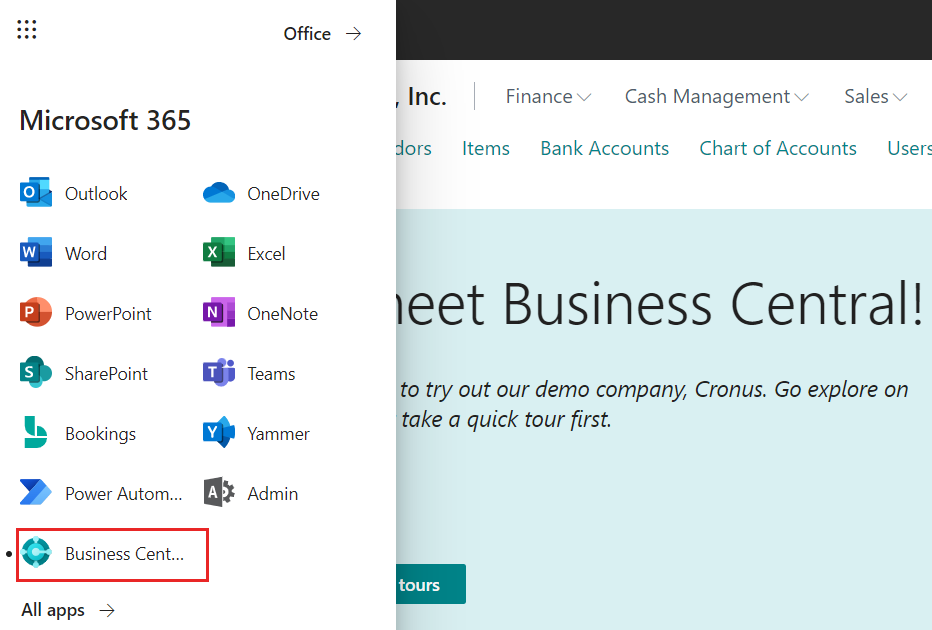
- Jeśli istnieje więcej niż jedno środowisko, zostaniesz poproszony o wybranie środowiska, do którego chcesz uzyskać dostęp.
Uwaga
Ikona uruchamiania aplikacji nie jest dostępna, jeśli jesteś zalogowany do Business Central jako gość.
Używanie Moje ustawienia
Po zalogowaniu się do Business Central możesz szybko przełączyć się na inną firmę w tym samym środowisku. Po przełączeniu wybrana firma staje się domyślną firmą i będzie otwierana przy następnym logowaniu.
- W prawym górnym rogu wybierz ikonę Ustawienia
 , a następnie wybierz akcję Moje ustawienia.
Porada
Możesz również użyć skrótu klawiaturowego Alt+T, aby szybko otworzyć stronę Moje ustawienia.
- Na stronie Moje ustawienia w polu Firma wybierz firmę.
- Wybierz przycisk OK.
Porada
Dobrym sposobem na przejście bezpośrednio do domyślnej firmy podczas logowania i uniknięcie konieczności określania środowiska jest dodanie adresu URL do listy ulubionych po zalogowaniu.
Używanie centrum firm
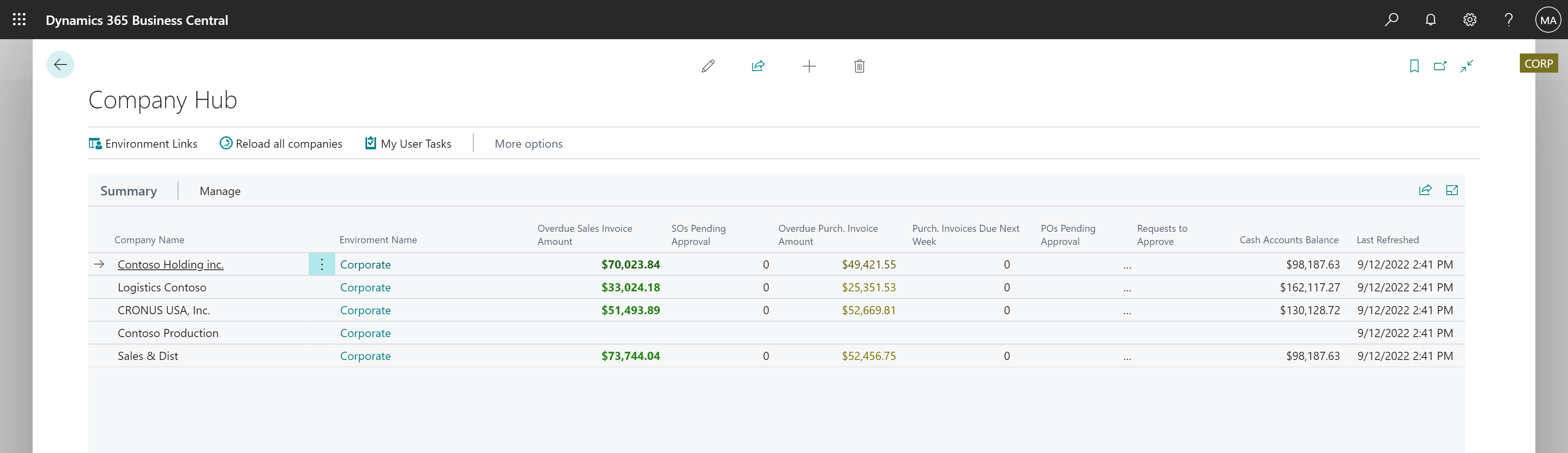
Centrum firm to wysoce wyspecjalizowane centrum ról, które zapewnia przegląd finansowy między firmami i środowiskami. Dostępne jako Korzystanie z Centrum firm, centrum firm udostępnia pulpit nawigacyjny z danymi podsumowującymi dla każdej firmy, do której masz dostęp. Strona główna wyświetla finansowe wskaźniki KPI i bezpośredni link do poszczególnych środowisk i firm. Aby uzyskać więcej informacji, zobacz Zarządzanie pracą w wielu firmach w centrum firm.
Powiązane informacje
Tworzenie nowych firm za pomocą przewodnika asystowanej konfiguracji
Zmienianie ustawień podstawowych dla bieżącego użytkownika
Environments and companies (English only)
Omówienie informacji o firmie
The Business Central Administration Center
Znajdź bezpłatne moduły e-learningowe dla Business Central tutaj