© navision.pl | Opracowano na podstawie: Microsoft Learn (CC BY 4.0)
Norweskie raportowanie VAT
Ostrzeżenie
ID-porten w Norwegii uległ zmianie. Microsoft zaktualizował norweskie rozwiązanie elektronicznego składania VAT do nowego systemu ID-porten od wersji 23.5.
prod_short zapewnia funkcje, które umożliwiają obliczanie i raportowanie deklaracji VAT do norweskich urzędów skarbowych.
Ten artykuł przedstawia typowe kroki, które należy wykonać podczas raportowania norweskiego VAT.
Ten artykuł zakłada, że raportowanie VAT jest skonfigurowane. Dowiedz się więcej w Konfigurowanie podatku od wartości dodanej i Przesyłanie raportów VAT do urzędów skarbowych.
Konfigurowanie Business Central do generowania i składania elektronicznych deklaracji VAT
Aby składać deklaracje VAT do norweskich urzędów skarbowych, administrator musi utworzyć połączenie z ID-Porten w Digitaliseringsdirektoratet.
Porada
Zalecamy, aby zawsze używać prod_short w przeglądarce do konfigurowania połączenia z ID-Porten.
Zarejestruj swoją firmę w ID-Porten
Aby zarejestrować swoją firmę w ID-Porten, postępuj zgodnie z krokami podanymi przez Samarbeidsportalen. Po rejestracji zanotuj następujące informacje. Będziesz ich potrzebować później, gdy użyjesz przewodnika asystowanej konfiguracji, aby autoryzować prod_short do dostępu do ID-Porten.
- Prawidłowe identyfikatory URI przekierowania
- Identyfikator klienta
- Klucz tajny klienta
Ostrzeżenie
Ważne jest bezpieczne przechowywanie identyfikatora klienta i klucza tajnego klienta punktu integracji.
Konfigurowanie punktu integracji
Po zarejestrowaniu firmy w ID-Porten następnym krokiem jest utworzenie punktu integracji na koncie firmy w ID-Porten. Dowiedz się więcej w punkt integracji.
- Zaloguj się do Skatteetaten.
- W okienku nawigacji wybierz Integrasjoner, a następnie w obszarze Produksjon wybierz Ver 2.
- Wybierz New Integration, aby dodać nowy punkt integracji: https://sjolvbetjening.samarbeid.digdir.no/
-
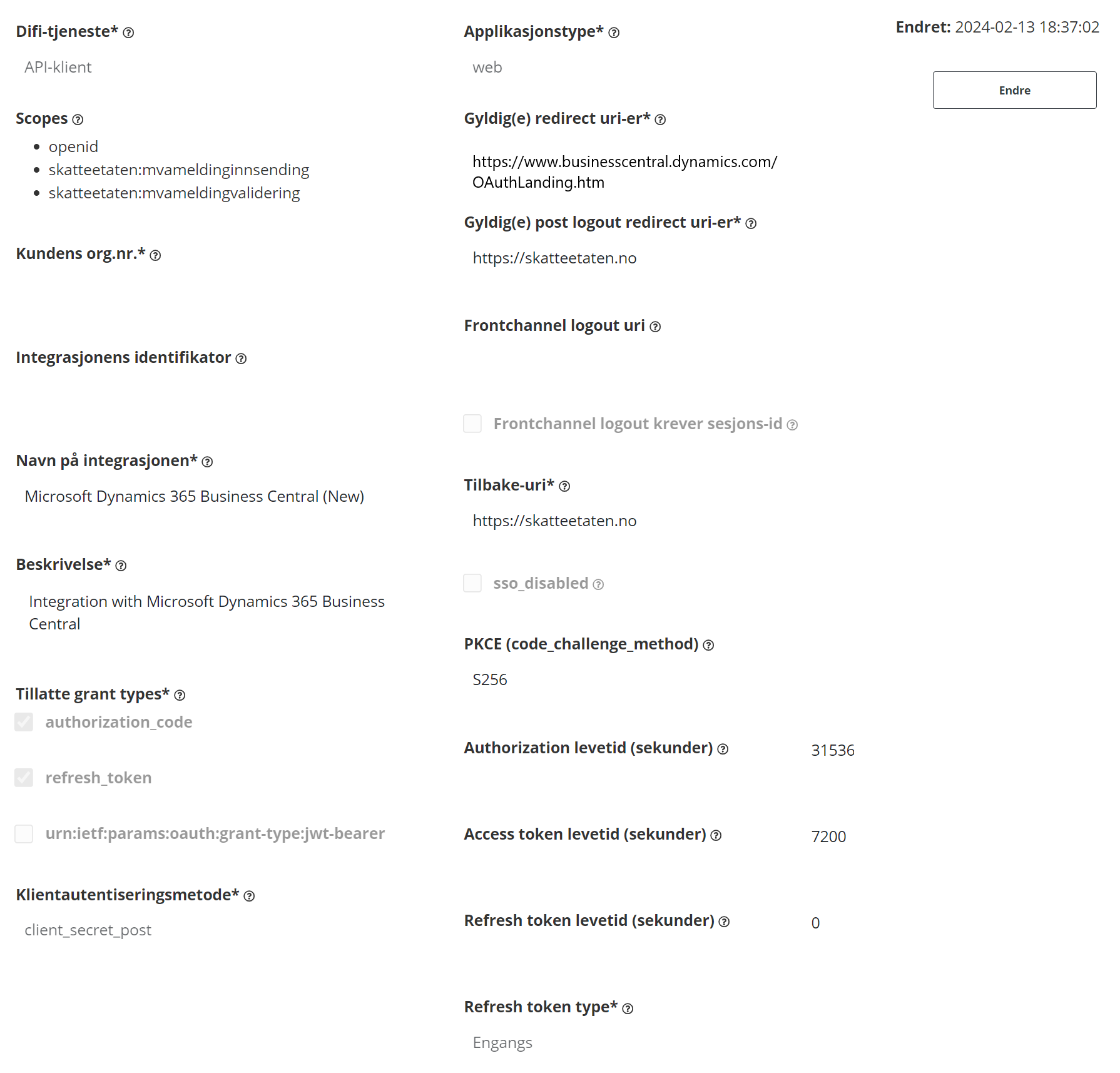
Wypełnij pola zgodnie z opisem w poniższej tabeli.
| Nazwa parametru (norweski) | Opis parametru | Wartość parametru | |---|---|---|---| | Difi-tjeneste | Wybierz usługę, aby przypisać prawidłowe zakresy. | Wybierz API-klient. | | Zakresy | Interfejsy programowania aplikacji (API)/zasoby, do których integracja może uzyskać dostęp. |
Wybierz następujące zakresy:
- openid
- skatteetaten:mvameldinginnsending
- skatteetaten:mvameldingvalidering
Wybierz nastepujace typy grantow:
- authorization_code
- refresh_token
https://businesscentral.dynamics.com/OAuthLanding.htm. Oto przyklad identyfikatora URI dla wersji on-premises:https://<hostname>/OAuthLanding.htm. | | Gyldig(e) post logout redirect uri-er | Ten parametr dotyczy tylko integracji z logowaniem osobistym. Okresla identyfikatory URI, do ktorych klient moze przejsc po wylogowaniu. | Podajhttps://skatteetaten.no. | | Frontchannel logout uri | Identyfikator URI, na ktory dostawca wysyla zadanie po wylogowaniu wywołanym przez innego klienta w tej samej sesji. Jesli nie ustawisz tego parametru, istnieje ryzyko, ze uzytkownicy pozostana zalogowani do Twojej uslugi po wylogowaniu z ID-porten. | Wartosc powinna byc pusta. | | Frontchannel logout krever sesjons-id | Ten parametr dotyczy tylko integracji z logowaniem osobistym. Jest to flaga okreslajaca, czy parametry wystawcy i identyfikatora sesji sa przekazywane wraz z frontchannel_logout_uri. | Pozostaw to pole wyboru niezaznaczone. | | Tilbake-uri | Ten parametr dotyczy tylko integracji z logowaniem osobistym. Okresla identyfikator URI, do ktorego uzytkownik jest przekierowywany po anulowaniu logowania. | Podajhttps://skatteetaten.no. | | PKCE | Ten parametr okresla metode wyzwania kodu. | Podaj S256 | | Authorization levetid (sekunder) | Czas zycia zarejestrowanej autoryzacji. W kontekscie OpenID Connect ta autoryzacja daje dostep do punktu koncowego "userinfo". Wartosc musi byc podana w sekundach. | Podaj 31536000 (= jeden rok). | | Access token levetid (sekunder) | Czas zycia wydanego tokenu access_token w sekundach. | Podaj 7200 (= dwie godziny). | | Refresh token levetid (sekunder) | Czas zycia wydanego tokenu refresh_token w sekundach. | Podaj 0 (zero). | | Refresh token type |- One-time – Otrzymujesz nowy refresh_token przy kazdym odswiezeniu access_token.
- Reusable – Odswiezenie access_token nie zmienia refresh_token.
Konfiguracja elektronicznego raportowania VAT
Aby ulatwic konfiguracje raportowania VAT, prod_short udostepnia przewodnik konfiguracji asystowanej Skonfiguruj elektroniczne przesylanie deklaracji VAT.
- Wybierz ikone
 , wprowadz Konfiguracja asystowana, a nastepnie wybierz powiazane lacze.
 -
Wybierz Skonfiguruj elektroniczne przesylanie deklaracji VAT, aby uruchomic przewodnik konfiguracji asystowanej. Przewodnik pomoze Ci wykonac nastepujace kroki:
-
Autoryzuj prod_short do połączenia z ID-Porten. Na stronie Konfiguracja elektronicznego VAT wprowadź Identyfikator klienta, Klucz tajny klienta i URI przekierowania z rejestracji Twojej firmy w ID-Porten. Następnie wybierz akcję Otwórz stronę konfiguracji OAuth 2.0. Na stronie Konfiguracja OAuth 2.0 wybierz akcję Żądaj kodu autoryzacji, aby otrzymać token potrzebny do połączenia. Potrzebujesz numeru identyfikacyjnego, hasła i kodu PIN użytkownika, który ma uprawnienia do składania deklaracji VAT. Po podaniu tych poświadczeń wybierz MinID jako elektroniczny identyfikator.
-
Sprawdź, czy używasz prawidłowego numeru NIP dla swojej firmy.
Komunikat monituje o otwarcie strony Informacje o firmie, gdzie możesz dokładnie sprawdzić numer NIP dla swojej konfiguracji.
-
Zaktualizuj stawki dla kodów VAT, które wymagają raportowania.
prod_short udostępnia 32 kody VAT, jednak niektóre kody VAT nie wymagają raportowania VAT. Możesz automatycznie zaktualizować stawki dla kodów VAT. Ponadto kody VAT mogą się różnić, na przykład dla różnych branż lub rodzajów działalności. Na stronie Kody VAT możesz użyć akcji Edytuj listę, a następnie przypisać lub usunąć kody i stawki odpowiednie dla Twojej działalności.
Uwaga
Aktualizacja przypisuje stawki, które obowiązywały w grudniu 2021 r. Użytkownik jest odpowiedzialny za sprawdzenie, czy te stawki są nadal aktualne.
-
Zdefiniuj konfigurację księgowania VAT, aby upewnić się, że kwoty VAT są księgowane na właściwych kontach. Dowiedz się więcej w artykule Konfigurowanie podatku od wartości dodanej.
-
Utwórz deklarację VAT, aby zmapować gospodarczą grupę księgową VAT z towarową grupą księgową VAT.
Mapowanie określa sposób księgowania i śledzenia VAT w prod_short. Przypisujesz kody VAT do użycia przy sprzedaży i zakupach.
Uwaga
Oprócz ustawień opisanych wcześniej automatycznie tworzymy konfigurację raportu VAT do składania deklaracji i otrzymywania odpowiedzi. Możesz wyświetlić konfigurację na stronie Konfiguracja raportów VAT.
Konfiguracja elektronicznego VAT dla istniejących użytkowników
Ostrzeżenie
Jeśli jesteś istniejącym użytkownikiem, musisz ręcznie zmienić niektóre informacje na stronie Konfiguracja elektronicznego VAT.
Aby zaktualizować konfigurację elektronicznego VAT do korzystania z nowego systemu ID-porten, wykonaj następujące kroki:
- Wybierz ikonę , wprowadź Konfiguracja elektronicznego VAT, a następnie wybierz powiązane łącze.
-
Na stronie Konfiguracja elektronicznego VAT wybierz skróconą kartę Ogólne, a następnie zaktualizuj następujące wartości:
-
W polu Adres URL uwierzytelniania podaj 'https://idporten.no'
- W polu Adres URL logowania podaj 'https://login.idporten.no'
Uwaga
Nie można otworzyć strony logowania z zakładki ani łącza.
- Zamknij stronę.
Konfiguracja raportu VAT
- Aby skonfigurować raport VAT, wybierz ikonę , wprowadź Konfiguracja raportu VAT, a następnie wybierz powiązane łącze.
- Na skróconej karcie Ogólne, aby umożliwić użytkownikom modyfikowanie raportów VAT, które zostały przesłane do organów podatkowych, zaznacz pole Zezwalaj na modyfikację.
Jeśli pole nie jest zaznaczone, użytkownicy muszą zamiast tego utworzyć korektę lub uzupełniający raport VAT.
- Na skróconej karcie Ogólne zaznacz pole Raportuj podstawę VAT, jeśli podstawa VAT ma być obliczana i wyświetlana użytkownikowi w raportach VAT.
- Na skróconej karcie Ogólne zaznacz pole Raportuj notatkę VAT, aby pole Notatka VAT było dostępne do raportowania ze strony Deklaracja VAT.
- Na skróconej karcie Numeracja określ serię numeracji do użycia dla standardowych raportów VAT.
Jest to domyślna seria numeracji używana przez wszystkie raporty VAT.
1. Na skróconych kartach Okres deklaracji i Zarządzanie grupą VAT podaj odpowiednie informacje.
1. Wybierz przycisk OK.
Tworzenie i przesyłanie deklaracji VAT
- Wybierz ikonę , wprowadź Deklaracje VAT, a następnie wybierz powiązane łącze.
- Wybierz akcję Nowy.
- W polu Wersja wybierz Elec VAT.
- Opcjonalnie w polu KID podaj numer identyfikacyjny płatności.
- Wybierz Sugeruj wiersze, aby otworzyć stronę Strona żądania raportu VAT, na której określisz kryteria generowania wierszy raportu.
- Po określeniu kryteriów wybierz OK.
- Na stronie Rozliczenie VAT wybierz Zwolnij. prod_short teraz sprawdza, czy informacje mogą zostać przesłane do norweskich organów podatkowych.
- Aby przesłać deklarację VAT, wybierz Prześlij. Status deklaracji VAT zmieni się na Przesłano.
- Aby sprawdzić, czy organy podatkowe zaakceptowały Twoje zgłoszenie, wybierz Odbierz odpowiedź.
Uwaga
Odpowiedź z urzędu skarbowego nie jest natychmiast dostępna.
Uwaga
Jeśli wybrałeś opcję Raportuj uwagę VAT na stronie Konfiguracja raportu VAT, to pole Uwaga jest widoczne i edytowalne na stronie Deklaracja VAT. Użytkownicy mogą tam wpisać dowolny tekst. Wartość pola Uwaga jest uwzględniana w komunikacie przesyłki.
Rozwiązywanie problemów z połączeniem z ID-Porten
Jeśli nie otrzymasz odpowiedzi po przesłaniu deklaracji, na przykład w ciągu 24 godzin, skontaktuj się z ID-Porten i poproś o potwierdzenie, że otrzymali Twoją deklarację. Aby ułatwić identyfikację Twojej deklaracji, możesz wysłać wartość z pola Identyfikator wiadomości. Domyślnie pole jest ukryte, ale możesz użyć inspekcji strony, aby uzyskać tę wartość. Dowiedz się więcej w artykule Inspekcja stron w Business Central.
Możesz również wysłać kopię plików XML dla swojego zgłoszenia i otrzymanej odpowiedzi. Aby pobrać pliki, na stronie Deklaracja VAT wybierz akcje Pobierz wiadomość zgłoszenia i Pobierz wiadomość odpowiedzi.
Zamykanie okresów VAT
Aby zachować zgodność z wymogami prawnymi, okresy VAT należy zamknąć po rozliczeniu. Zwykle rok obrachunkowy składa się z sześciu okresów VAT, numerowanych od 1 do 6. Po rozliczeniu VAT okres jest zamykany dla dalszego księgowania.
Porada
Nie wszystkie organizacje stosują standardowe sześć okresów VAT. Okresy używane przez bieżącą organizację są definiowane na stronie Okres VAT.
Informacje o rozliczonych okresach można wyświetlić na stronie Rozliczony okres VAT. Zamknięte okresy są tworzone przez raport Oblicz i księguj rozliczenie VAT podczas księgowania VAT. Jeśli chcesz księgować w zamkniętym okresie VAT, możesz ponownie otworzyć okres, usuwając zaznaczenie pola Zamknięty.
Raport Tradesettlement
Przed styczniem 2022 r. do raportowania VAT używano raportu Tradesettlement. Ten raport nie jest już opisywany w tym artykule, ale można o nim przeczytać w archiwum dokumentacji Dynamics NAV 2016.
Powiązane informacje
- Norweskie kody VAT
- Proporcjonalny VAT [NO]
- Funkcje lokalne dla Norwegii [NO]
- Jak pracować z VAT przy sprzedaży i zakupach
- Konfigurowanie podatku od wartości dodanej
- Rozszerzenie Zarządzanie grupą VAT dla Wielkiej Brytanii
footer-include